Sitzplan
Der Sitzplan gilt pro Moment, denn das Abendessen ist nicht der Brunch, und ein Gast, der bei beiden dabei ist, sitzt bei jedem woanders. Der Tischplan sagt, wer wo sitzt; der Grundriss darunter sagt, wo die Tische im Raum stehen.
Der Tischplan liegt in der Gästeliste, und die Gästeliste schaltet dein Planer-Abo frei. Siehe Pläne und Abrechnung.
Der Tischplan#
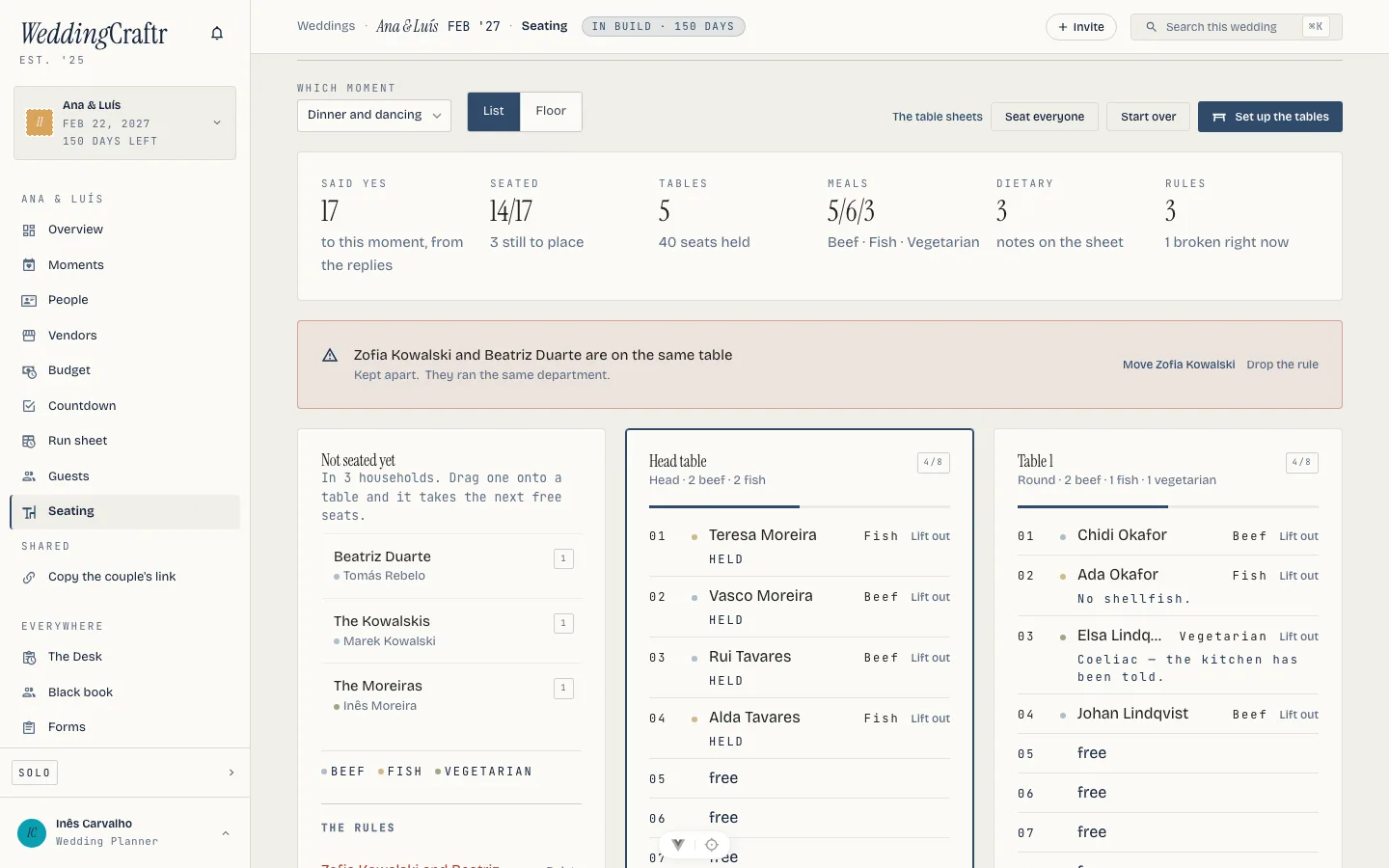
Der Plan öffnet sich beim Empfang; eine Auswahl oben wechselt zu jedem anderen Moment. Er zeigt, wie der Raum steht: wie viele der Leute, die kommen, einen Stuhl haben, die Menüzahlen über die Tische hinweg und wie viele Hinweise die Küche lesen muss.
Tische anlegen startet den Raum: ein Brauttisch für zehn und genug runde Tische mit acht Plätzen für alle, die zugesagt haben, mit etwas Luft zum Bewegen. Tisch hinzufügen und Von vorn stehen daneben, sobald es etwas gibt, wovon man neu anfangen kann.
Tische von Hand einrichten#
Im Setup-Drawer im Web wird der Raum nach Maß gemacht. Mehrere hinzufügen legt eine gewählte Anzahl runder, langer oder Brauttische mit einer gewählten Kapazität an; Tisch hinzufügen legt einen an. Eine Zeile lässt sich umbenennen, mit einer Notiz versehen, duplizieren, zwischen Formen wechseln oder einen Stuhl nach dem anderen verschieben. Zieh am Griff, um die Tische umzusortieren, oder nutze In dieser Reihenfolge nummerieren, damit die erzeugten Namen in der neuen Ordnung neu durchlaufen. Wird ein Tisch gelöscht, bleiben seine Plätze über eine kurze Rückgängig-Leiste verfügbar, ein versehentliches Löschen ist also keine Sitzordnungsübung.
Das Handy trägt dieselbe Setup-Liste in seiner Ansicht Tische: einen Tisch hinzufügen, seine Form oder Kapazität ändern, ihn entfernen oder die schon gesetzten Plätze leeren. Der Sitzplan-Bildschirm des Handys hat außerdem Listen, Grundriss und Tische als drei Ansichten desselben Plans; wer nur lesen darf, kann die Listen und den Grundriss ansehen, bekommt aber keine Tischverwaltung.
Tische heißen so, wie du sie laut nennen würdest (Tisch 1, der Brauttisch), mit Form, Kapazität und einer Notiz. An einer Seite stehen die Haushalte, die noch niemand gesetzt hat, die größten zuerst, denn die schwierigen sind die, die man zuerst unterbringen sollte. Zieh einen Haushalt auf einen Tisch, und er nimmt die nächsten freien Stühle zusammen.
Zwei Regeln, und nur zwei#
Zwei Leute zusammen- oder auseinanderhalten, mit einer Zeile zum Grund, die nur du siehst. Eine Regel, die die aktuelle Sitzordnung verletzt, umrandet ihren Tisch und sagt das oben. Sie hindert dich nie daran, jemanden zu setzen, denn eine Planung, die es trotzdem tut, meint es meistens so. Eine Regel über jemanden, der noch keinen Stuhl hat, ist nicht verletzt: Die Person ist noch zu setzen, und das sagt die Liste schon.
Alle setzen#
Alle setzen macht den ersten Durchgang. Die Haushalte gehen zusammen hinunter, die größten zuerst, nie an einen Tisch, an dem schon eine Auseinander-Regel sitzt, und alles, was du von Hand gesetzt hast, bleibt genau da, wo du es hingesetzt hast. Drückst du es noch einmal, bewegt sich nichts. Was kein Tisch aufnehmen konnte, nennt es beim Namen.
Lorenzo erledigt denselben Durchgang im Chat. "Setz alle für den Empfang" ist der Button. "Setz die Rodrigues an Tisch vier" setzt den Haushalt zusammen, und verletzt dieser Tisch eine Auseinander-Regel, sagt er das, statt sich zu weigern. "Halte Ana und Marco auseinander" schreibt die Regel von da an. "Wie sieht der Raum aus?" liest die Tische zurück, wer noch steht und welche Regeln die Sitzordnung verletzt, und jede Person, die die Hochzeit sehen kann, darf das fragen. Siehe Lorenzo.
Die Blätter und die Datei für die Location#
Die Tischblätter drucken eine Seite pro Tisch (Platz, Name, Menü, alles, was jemand nicht essen kann) mit einer Summenseite für die Küche. CSV für die Location ist dasselbe als Datei, eine Zeile pro Stuhl, leere eingeschlossen, denn um einen leeren Stuhl geht es beim Rundgang.
Ein Plan kommt oft als Datei von der Location zurück, deshalb hat die Arbeitsmappe ein Blatt Tischplan: eine Zeile pro Stuhl, der Tisch die Spalte hinunter wiederholt, mit Form, Kapazität, Platznummer, Gast und seinem Menü. Es lässt sich so importieren, wie es exportiert wird. Die Namen werden mit deiner Gästeliste abgeglichen, und wen es nicht findet, nennt es dir, statt ihn hinzuzufügen. Setzt das Blatt mehr Leute, als die Kapazität sagt, wächst der Tisch, um sie aufzunehmen. Die Arbeitsmappe ist in Eine Hochzeit beginnen beschrieben.
Auf dem Handy#
Der Plan ist eine Liste und kein Brett: die Tische mit ihren Zahlen, tippe einen an für seine Stühle, tippe einen Stuhl an, um diesen Gast an einen anderen Tisch zu setzen oder herauszunehmen. Gezogen wird nicht. Die Auswahl nennt den Tisch, den eine Regel verletzen würde, bevor du wählst, was dieselbe Warnung ist wie am Schreibtisch, an der Stelle, an der ein Handy sie geben kann. Siehe Die Handy-App.
Der Grundriss#
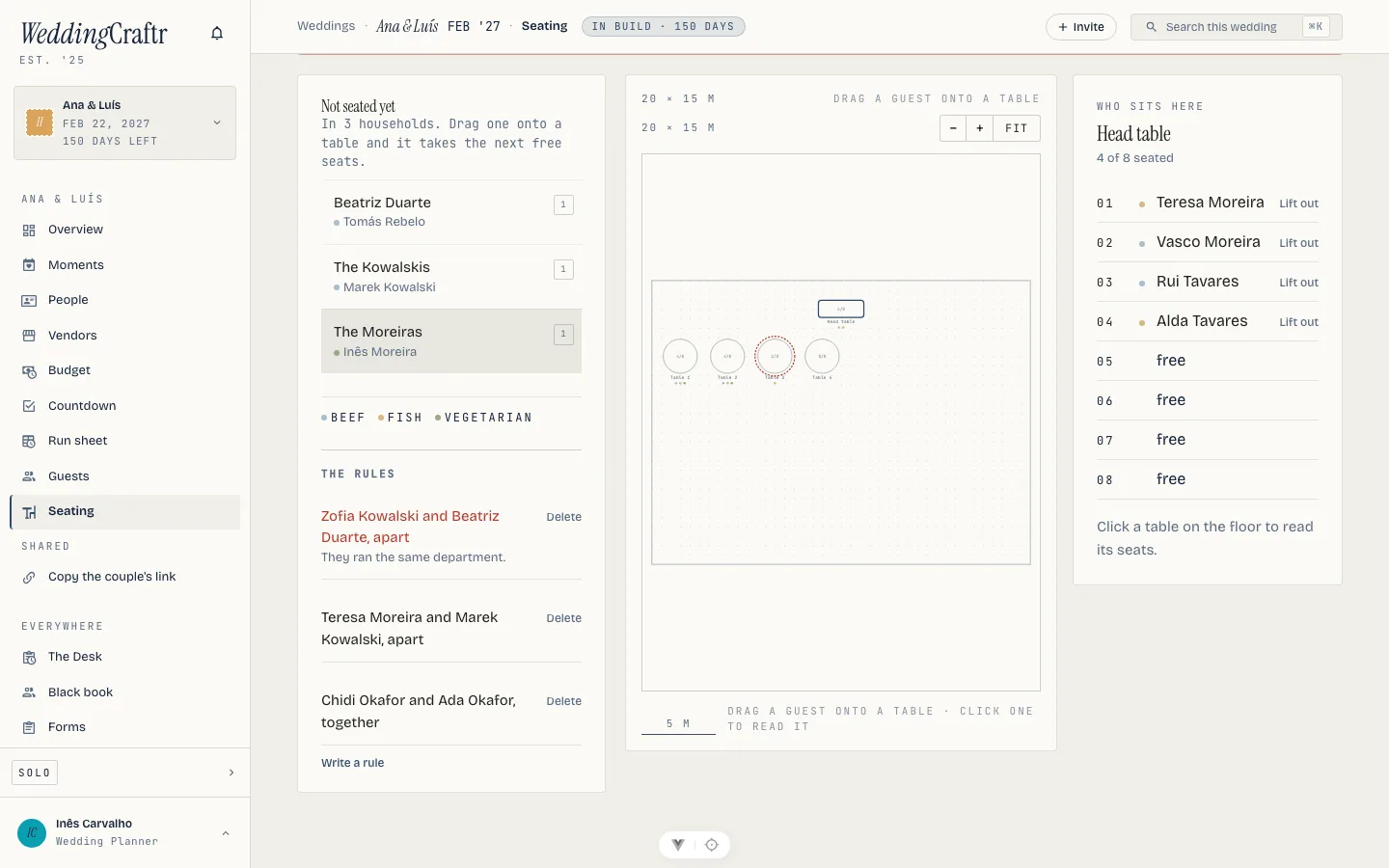
Der Tischplan steht auf einem Grundriss, sobald du ihm einen Raum gibst: eine Breite und eine Länge in Metern und, wenn du ein Foto oder eine Zeichnung zum Nachzeichnen hast, optional ein Hintergrundbild der Location. Auf dem Raum stehen Elemente, die du selbst platzierst: die Tanzfläche, die Bühne, die Bar, ein Eingang und alles andere, was einen Raum außer Tischen füllt. Jedes ist ein beschriftetes Rechteck, das du an seinen Platz ziehst.
Tische, die im Plan platziert sind, werden hier an ihrer Stelle gezeichnet, in Position gezogen und bei den langen (ein Brauttisch, ein Tisch für zwölf) über einen Griff gedreht. Alles rastet auf einen halben Meter ein, damit Tische ausgerichtet sind, ohne dass deine Hand ruhiger sein muss, als der Raum es braucht. Wähle ein Element und ziehe eine Ecke, um die Größe zu ändern; ein runder Tisch wächst am Knopf an seinem Rand, ein langer Tisch an jedem Ende, und die Größe in Metern erscheint beim Ziehen. Die Plus- und Minustasten tun dasselbe Schritt für Schritt. Automatisch platzieren legt die noch nicht platzierten für dich auf dem Grundriss aus, so wie es den Plan schon immer ausgelegt hat; ein Tisch, den du von Hand positioniert hast, bewegt sich nicht. Ein Tisch über der Kapazität oder gegen eine Regel gesetzt, vor der der Plan schon warnt, trägt dieselbe Warnung hier, auf dem Grundriss und nicht in einer Liste.
Der Grundriss als PDF druckt den Raum maßstabsgetreu, die Tische nummeriert, danach eine Seite pro Tisch, so wie der Ablaufplan und das Dienstleisterblatt gedruckt werden. Es hängt am Dienstleisterblatt, das an deine Location und deinen Caterer geht, sodass die beiden Dienstleister, die den Raum sehen müssen, ihn ohne eine eigene Mail sehen. Siehe Der Ablaufplan.
Auf dem Handy ist der Grundriss ebenfalls interaktiv. Zoome mit zwei Fingern und verschiebe den Raum mit zwei Fingern; wer plant oder bearbeitet, kann einen Tisch oder ein Element lange drücken, um es zu verschieben, es auswählen, um es zu schieben, zu skalieren oder zu drehen, und ein weiteres Element aus der Reihe der Raumteile hinzufügen. Automatisch platzieren legt weiterhin nur die noch nicht platzierten Tische aus, sodass die Prüfung eines Raums bei einer Ortsbesichtigung die schon von Hand gemachte Anordnung nicht stört. Wer nur lesen darf, kann den Grundriss ansehen, aber nichts verschieben.
Lorenzo kann den Grundriss auslegen und dir sagen, was wo ist. "Lege den Grundriss für den Empfang aus" platziert die noch nicht platzierten Tische so, wie es der Button tut, und "Wie sieht der Raum aus?" beschreibt ihn zurück, Elemente und Tische, so wie er schon die Sitzordnung beschreibt.