Erste Schritte
WeddingCraftr ist ein Konto für den Schreibtisch im Web und die App auf dem Telefon. Melde dich irgendwo an, und dieselben Hochzeiten, dasselbe Paar und derselbe Ablaufplan warten schon auf dich.
Der Schreibtisch#
app.weddingcraftr.com ist der Schreibtisch. Melde dich dort an, und du landest auf dem Saison-Board, auf dem jede Hochzeit, die du betreust, danach gruppiert ist, wo sie gerade steht. Das Konto, das du bekommst, richtet sich nach dem Bildschirm, auf dem du dich registriert hast: Die Registrierung dort macht dich zur Hochzeitsplanerin oder zum Hochzeitsplaner, und danach wird nichts mehr befördert. Siehe Die Saison.
Das Telefon hat dieselbe Form: Die App WeddingCraftr öffnet sich auf dem Saison-Board und legt Hochzeiten an. Installiere sie, melde dich mit demselben Konto an, und in Die Telefon-App steht, was sie zusätzlich kann.
Ein Planer-Konto anlegen#
Öffne die Registrierungsseite im Web, oder tippe auf dem Anmeldebildschirm des Telefons auf "zur Registrierung". Du brauchst einen Anzeigenamen, eine E-Mail-Adresse und ein Passwort. Das Passwortfeld hat eine Stärkeanzeige mit fünf Stufen und einen Schalter zum Ein- und Ausblenden, damit du siehst, was du getippt hast.
Bei der Registrierung als Planer fragt WeddingCraftr nach einer Sache mehr: dem Land, in dem das Unternehmen eingetragen ist. Die Wahl steht fest, sobald das Konto angelegt ist, und lässt sich nicht mehr ändern. Nimm also das Land, in dem das Unternehmen arbeitet.
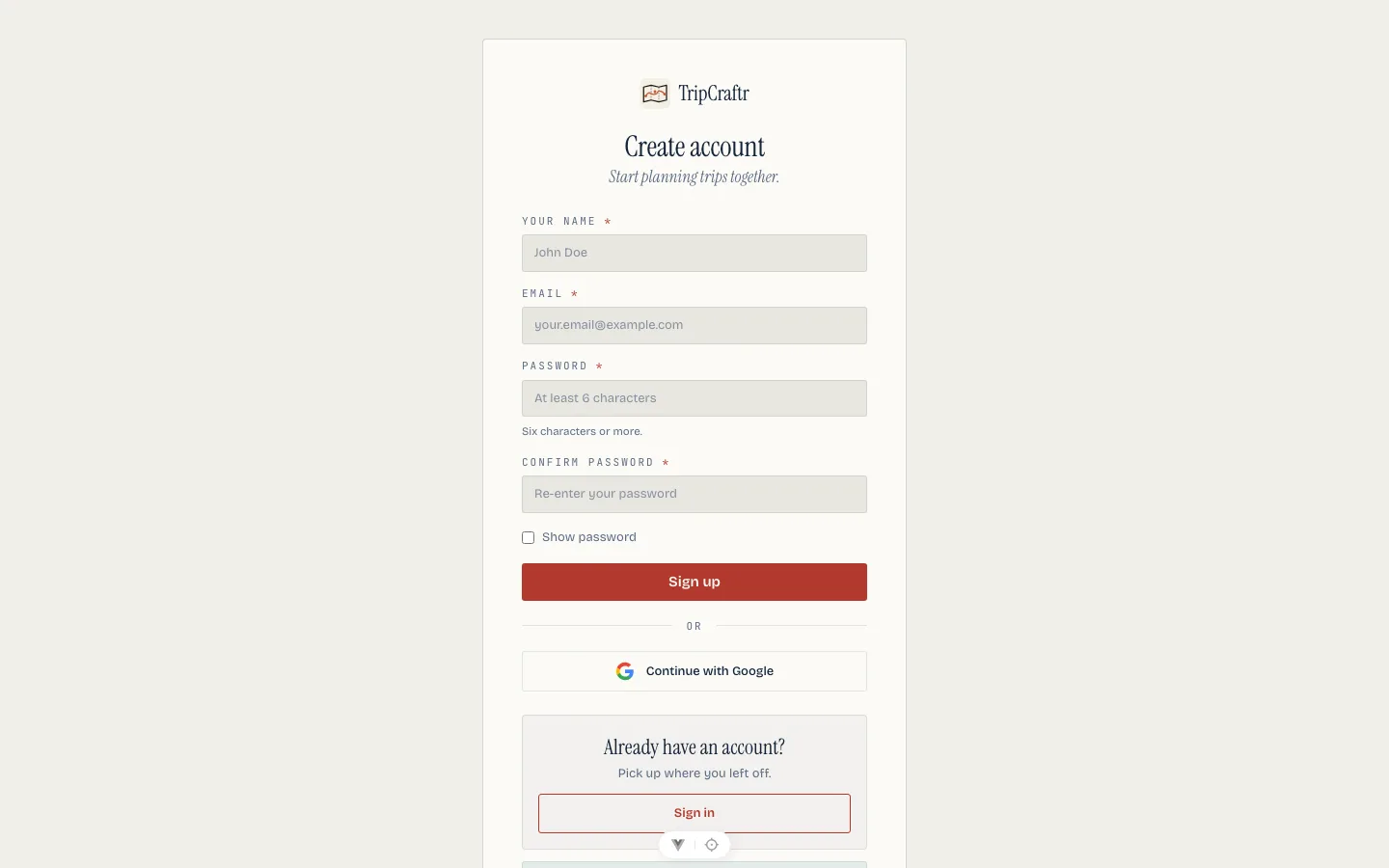
Drei Wege hinein:
- E-Mail und Passwort, bestätigt über einen Link, der in dein Postfach kommt.
- Google, über die Schaltfläche "Weiter mit Google", im Web und in der App.
- Apple, nativ in der iPhone-App.
Jedes neue Konto beginnt mit einer 30-tägigen Pro-Testphase. Dafür brauchst du keine Karte, und es gibt nichts zu kündigen: Die Testphase läuft von selbst aus. Ein Planer-Konto bekommt obendrauf eine zweite 30-tägige Testphase für das Planer-Abo selbst, und genau die lässt dich deine erste Hochzeit anlegen, bevor du irgendetwas bezahlst. Was danach passiert, steht in Tarife und Abrechnung.
Das Konto des Paars#
Das Paar hat nie ein WeddingCraftr-Konto. Hier gibt es für die beiden nichts anzulegen: Eine Hochzeit beginnt eine Planerin oder ein Planer, und das Paar erreicht sie, indem es in eine eingeladen wird. Wenn du beide Hälften des Paars auf dem Personenbildschirm der Hochzeit per E-Mail einlädst, führt die Einladung zu TripCraftr, der Reise-App darunter, und nicht zu dieser App. Dort legen die beiden ein Konto an, falls sie keins haben, und die Hochzeit wartet bei der ersten Anmeldung schon auf sie, bereits geöffnet als ihre eigene Reise. Sie genehmigen oder lehnen ab, was du ihnen schickst, und sie kaufen nie etwas. Siehe Das Paar.
Dasselbe gilt für alle anderen, die du per E-Mail zu einer Hochzeit hinzufügst: Sie landen ebenfalls bei TripCraftr, und die Hochzeit ist bei der ersten Anmeldung da, unter der Adresse, an die die Einladung ging. Eine Ausnahme sind Kolleginnen und Kollegen, die zu deinem Team stoßen: Diese Einladung kommt innerhalb der App an und braucht ein WeddingCraftr-Konto, das es schon gibt. Siehe Personen und Team.
Anmelden#
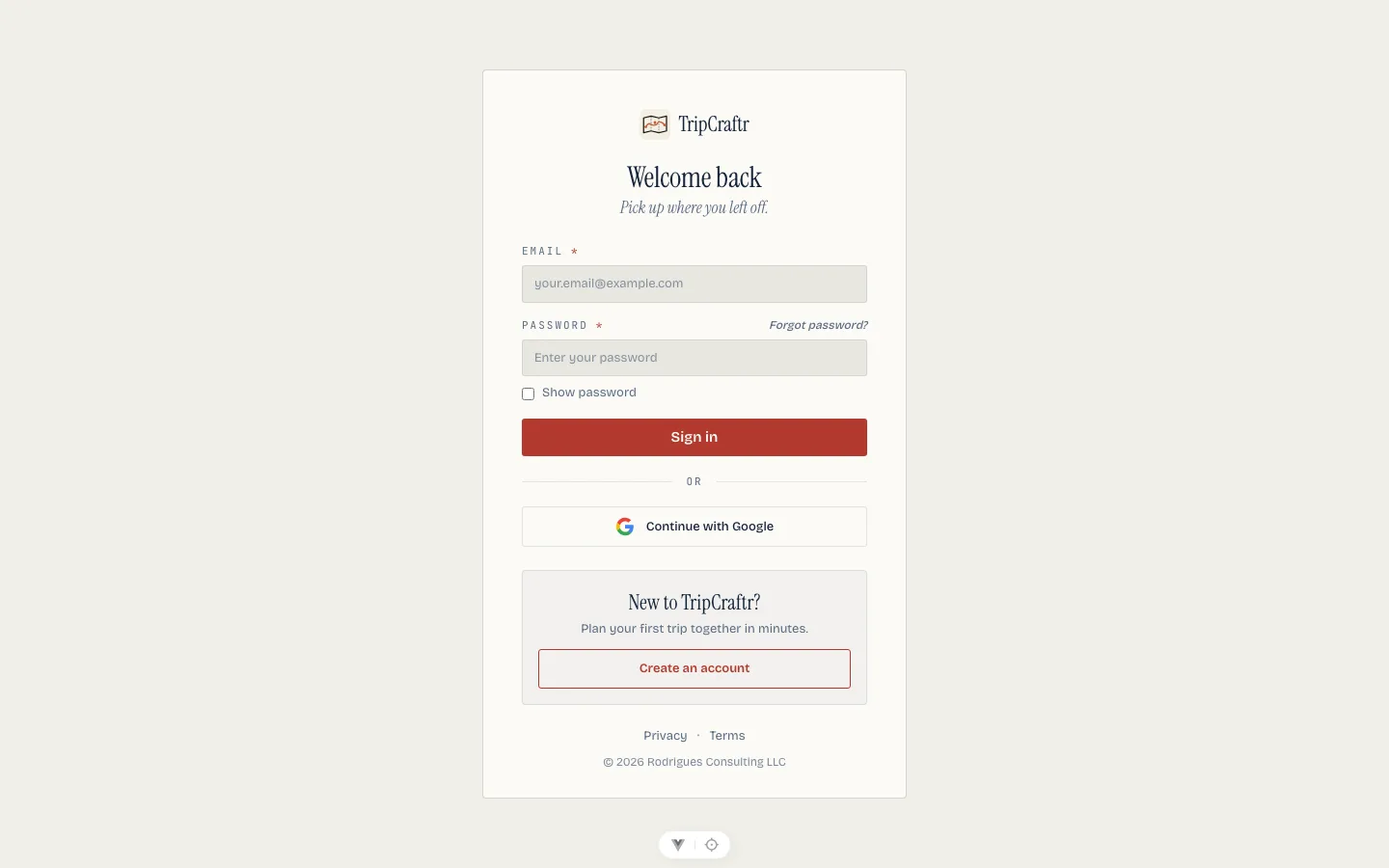
Sitzungen bleiben bestehen, bis du dich abmeldest. Den Tab oder die App zu schließen beendet sie nicht. Wer nicht angemeldet ist, wird auf die Anmeldeseite geleitet, und nach der Anmeldung landest du dort, wohin du wolltest.
Ein falsches Passwort zeigt direkt im Formular "Ungültige E-Mail oder ungültiges Passwort" und lässt dich auf der Seite. Eine unbestätigte E-Mail sagt das auch so, statt so zu tun, als wäre das Passwort falsch gewesen.
Beispiel: Inês meldet sich an#
- Inês öffnet app.weddingcraftr.com.
- Sie gibt E-Mail und Passwort ein und drückt auf Anmelden.
- Sie landet auf dem Saison-Board. Die Hochzeit von Sofia & Nuno steht ganz oben unter vor Ort, weil die Trauung in dieser Woche ist. Ana & Luís, fünf Monate entfernt, steht unter im Aufbau, und die nächste Rate des Caterers ist als fällig markiert.
Passwort vergessen#
Im Web schickt Passwort vergessen? eine E-Mail zum Zurücksetzen. Der Link in dieser Mail öffnet eine Wiederherstellungsseite, auf der du schon angemeldet bist, setzt das neue Passwort zweimal und speicherst es. Wenn dir der Link nicht passt, öffnet Lieber den Code eingeben dieselbe Seite mit der E-Mail-Adresse und dem achtstelligen Code aus der Mail. Das alte Passwort funktioniert nicht mehr, sobald das neue gesetzt ist.
Die Telefon-App schickt dieselbe E-Mail von ihrem Anmeldebildschirm, gibt den Code aber auf dem eigenen Bildschirm zum Zurücksetzen ein: E-Mail, Code, neues Passwort und Bestätigung. Sie springt nicht ins Web. Der Code gilt 15 Minuten und übersteht fünf falsche Versuche; beim fünften Fehlversuch ist er gesperrt. Der Wiederherstellungslink hat sein eigenes Ablaufdatum.
Ein Code, der abgelaufen ist, zu dem es kein aktives Zurücksetzen gibt oder der schon benutzt wurde, sagt das jeweils mit eigenen Worten. Das neue Passwort muss mindestens sechs Zeichen haben, und die Bestätigung muss übereinstimmen. Erneut senden auf dem Telefon schickt einen frischen Code, und der Link Schick mir einen neuen Code im Web führt zurück zur Anfrageseite. Nach einem erfolgreichen Zurücksetzen meldet die App das Konto mit dem neuen Passwort wieder an.
Abmelden#
Web: das Benutzermenü in der Seitenleiste, dann Abmelden. Telefon: Profil, dann nach unten zu Abmelden scrollen. Beim Abmelden auf dem Telefon wird das Gerät außerdem von den Push-Benachrichtigungen abgemeldet, und alle Offline-Pakete, die es hielt, werden gelöscht.