Primeiros passos
O WeddingCraftr é uma conta só, na mesa de trabalho da web e na app do telemóvel. Inicie sessão em qualquer uma das duas e os mesmos casamentos, o mesmo casal e o mesmo alinhamento estão à sua espera.
A mesa de trabalho#
app.weddingcraftr.com é a mesa de trabalho. Inicie sessão aí e chega ao quadro da temporada, com cada casamento que conduz agrupado consoante a fase em que está. O ecrã em que criou a conta define a conta que tem: o registo aí cria uma conta de planner, e nada é promovido depois. Veja A temporada.
O telemóvel tem a mesma forma: a app WeddingCraftr abre no quadro da temporada e começa casamentos. Instale-a, inicie sessão com a mesma conta e veja A app do telemóvel para saber o que acrescenta.
Criar uma conta de planner#
Vá à página de registo na web, ou toque em "ir para o registo" no ecrã de início de sessão do telemóvel. São precisos um nome de apresentação, um endereço de e-mail e uma palavra-passe. O campo da palavra-passe tem um medidor de força com cinco níveis e um botão de mostrar/ocultar, para ver o que escreveu.
O registo de um planner pede mais uma coisa: o país em que a empresa está registada. A escolha fica fixa quando a conta é criada e não pode ser alterada depois, por isso indique o país em que a empresa trabalha.
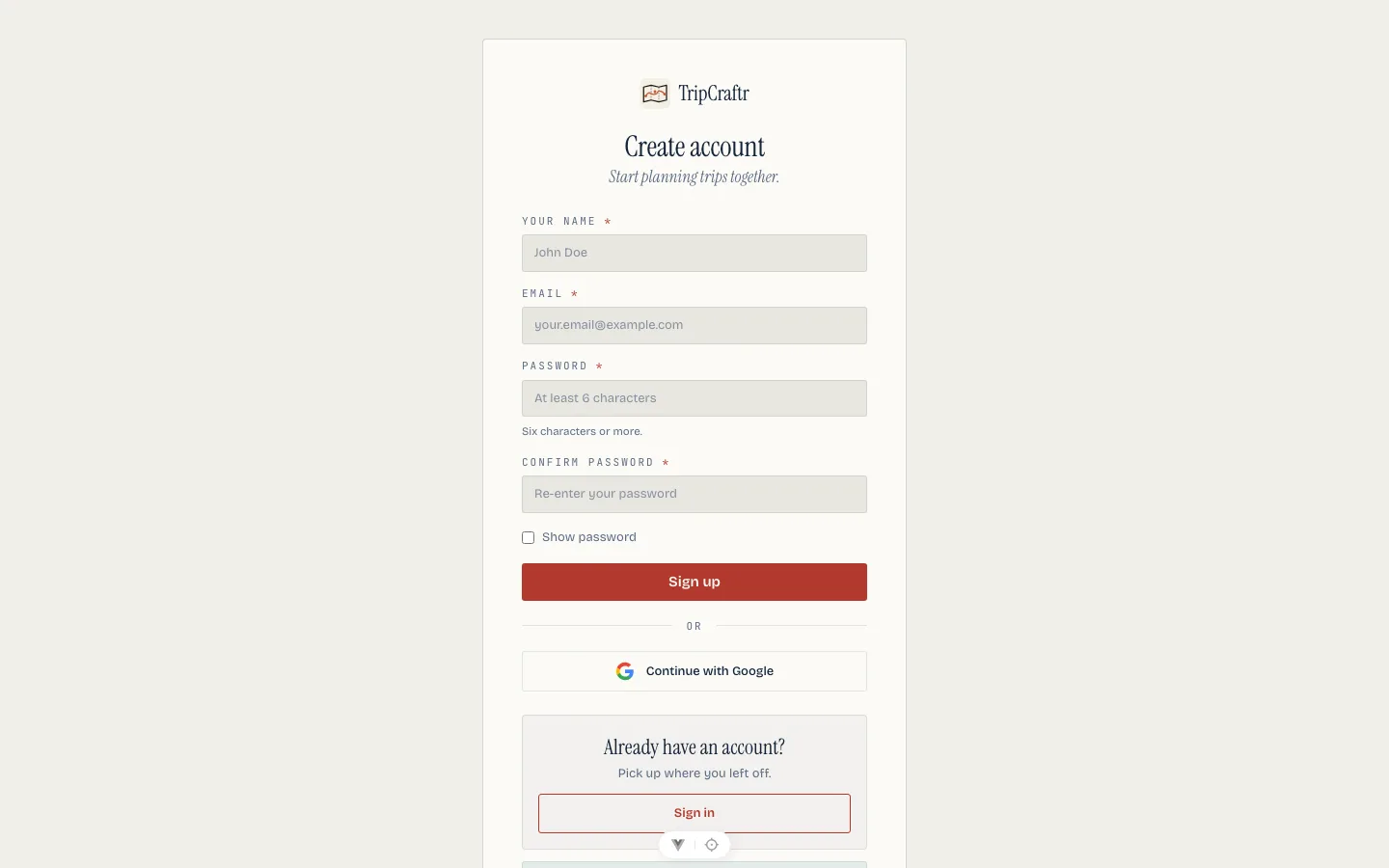
Três formas de entrar:
- E-mail e palavra-passe, confirmados por uma ligação enviada para a caixa de entrada.
- Google, através do botão "Continuar com o Google", na web e na app do telemóvel.
- Apple, de forma nativa na app do iPhone.
Cada conta nova começa com um período experimental de 30 dias do Pro. Não é preciso cartão e não há nada a cancelar; o período termina por si. Uma conta de planner recebe ainda um segundo período de 30 dias, da própria subscrição de planner, e é isso que permite começar o primeiro casamento antes de pagar nada. O que acontece depois está em Planos e faturação.
A conta do casal#
O casal nunca tem uma conta WeddingCraftr. Não há nada para começarem aqui: um casamento é iniciado por um planner, e o casal chega até ele ao ser convidado. Quando convida cada metade do casal por e-mail a partir do ecrã de pessoas do casamento, o convite leva-a ao TripCraftr, a app de viagens que está por baixo, e não a esta. Cada pessoa cria lá uma conta, se ainda não tiver uma, e o casamento fica à espera na primeira vez que iniciar sessão, já aberto como uma viagem sua. Aprova ou recusa o que lhe enviar, e nunca compra nada. Veja O casal.
O mesmo vale para quem mais adicionar a um casamento por e-mail: também aterra no TripCraftr, e o casamento está lá no primeiro início de sessão, com o endereço para onde o convite foi enviado. Um colega que entra para a sua equipa é a exceção, porque esse convite chega dentro da app e exige uma conta WeddingCraftr que já exista. Veja Pessoas e a equipa.
Iniciar sessão#
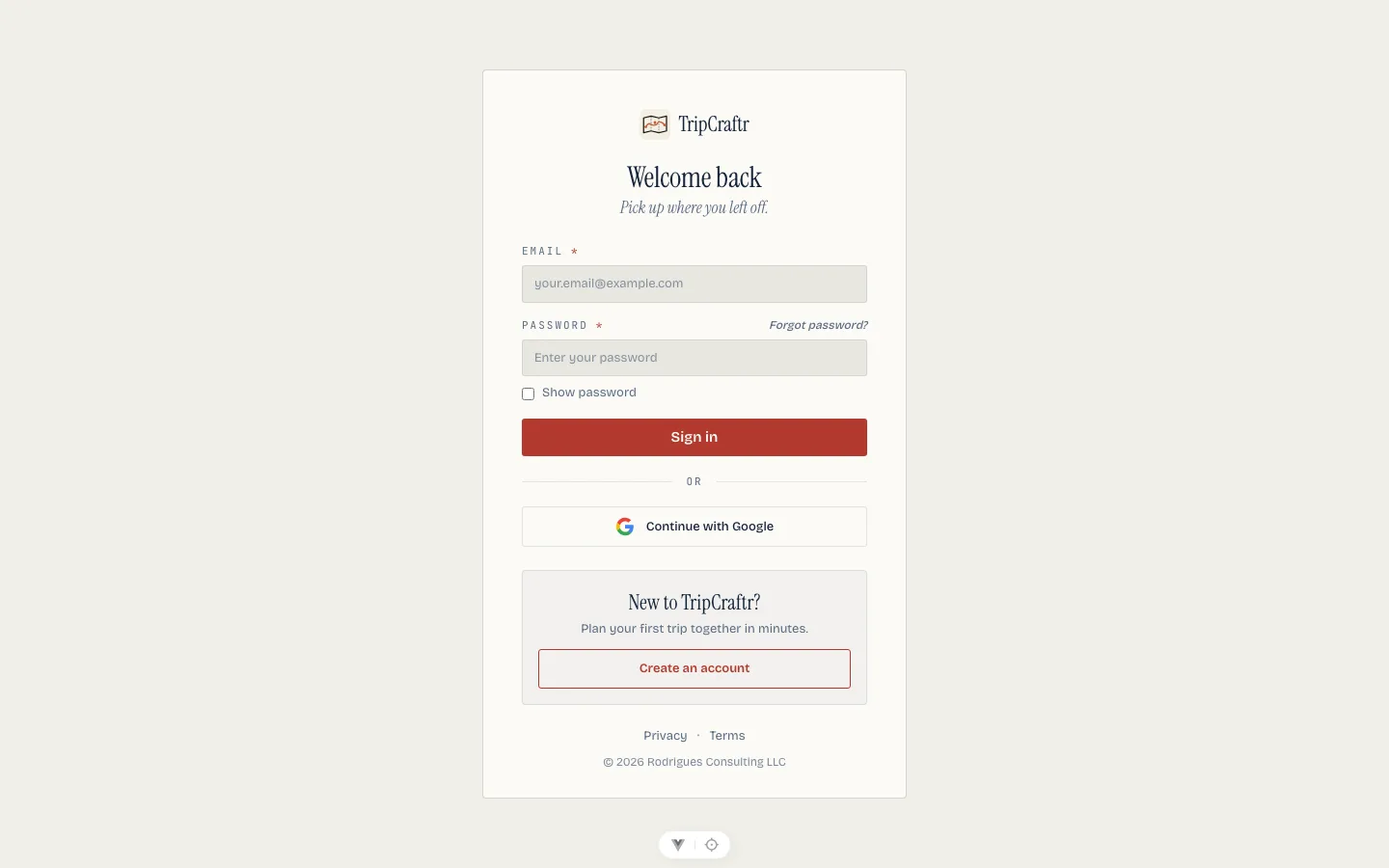
As sessões mantêm-se até terminar a sessão. Fechar o separador ou a app não as termina. As visitas sem sessão iniciada são reencaminhadas para a página de início de sessão e, depois de entrar, chega ao sítio a que se dirigia.
Uma palavra-passe errada mostra "E-mail ou palavra-passe inválidos" na própria página e deixa-o nela. Um e-mail por confirmar di-lo, em vez de fingir que a palavra-passe estava errada.
Exemplo: a Inês inicia sessão#
- A Inês abre app.weddingcraftr.com.
- Escreve o e-mail e a palavra-passe e prime Iniciar sessão.
- Chega ao quadro da temporada. O casamento da Sofia & Nuno está no topo, em no local, porque a cerimónia é esta semana; o da Ana & Luís, daqui a cinco meses, está em em preparo, com a próxima prestação do serviço de catering assinalada como a pagar.
Esqueci-me da palavra-passe#
Na web, Esqueceu-se da palavra-passe? envia um e-mail de redefinição. A ligação nesse e-mail abre uma página de recuperação, já com a sessão iniciada, onde define a nova palavra-passe duas vezes e guarda. Se a ligação não for o caminho que quer, Prefiro introduzir o código abre a mesma página com o e-mail e o código de oito dígitos recebido. A palavra-passe antiga deixa de funcionar no momento em que a nova é definida.
A app do telemóvel envia o mesmo e-mail a partir do ecrã de início de sessão, mas o código introduz-se no ecrã de redefinição da própria app: e-mail, código, nova palavra-passe e confirmação. Não passa pela web. O código é válido durante 15 minutos e aguenta cinco tentativas erradas; à quinta falha fica bloqueado. A ligação de recuperação tem o seu próprio prazo.
Um código que expirou, que não tem nenhuma redefinição ativa ou que já foi usado di-lo por palavras suas. A nova palavra-passe tem de ter pelo menos seis caracteres, e a confirmação tem de coincidir. O Reenviar do telemóvel envia um código novo; a ligação Enviem-me um código novo da web volta à página de pedido. Depois de uma redefinição bem-sucedida, a app volta a iniciar a sessão da conta com a nova palavra-passe.
Terminar sessão#
Web: o menu do utilizador na barra lateral e depois Terminar sessão. Telemóvel: Perfil e depois desça até Terminar sessão. Terminar a sessão no telemóvel também anula o registo do dispositivo nas notificações push e limpa os pacotes offline que guardava.