Primeros pasos
WeddingCraftr es una sola cuenta para el escritorio web y la app del celular. Inicia sesión donde sea y te esperan las mismas bodas, la misma pareja y el mismo minutado.
El escritorio#
app.weddingcraftr.com es el escritorio. Inicia sesión ahí y caes en el tablero de la temporada, con todas las bodas que llevas agrupadas según el punto en que están. La pantalla en la que te registras decide la cuenta que obtienes: registrarse ahí crea una cuenta de planificador de bodas, y después nada se promueve. Consulta La temporada.
El celular tiene la misma forma: la app WeddingCraftr abre en el tablero de la temporada y empieza bodas. Instálala, inicia sesión con la misma cuenta y mira La app del celular para ver lo que suma.
Crear una cuenta de planificador#
Ve a la página de registro en la web, o toca "crear una cuenta" en la pantalla de inicio de sesión del celular. Necesitas un nombre para mostrar, un correo y una contraseña. El campo de la contraseña tiene un medidor de seguridad con cinco franjas y un botón para mostrarla u ocultarla, así ves lo que escribiste.
El registro de un planificador pide una cosa más: el país en el que está registrado el negocio. La elección queda fija al crear la cuenta y no se puede cambiar después, así que elige el país en el que opera el negocio.
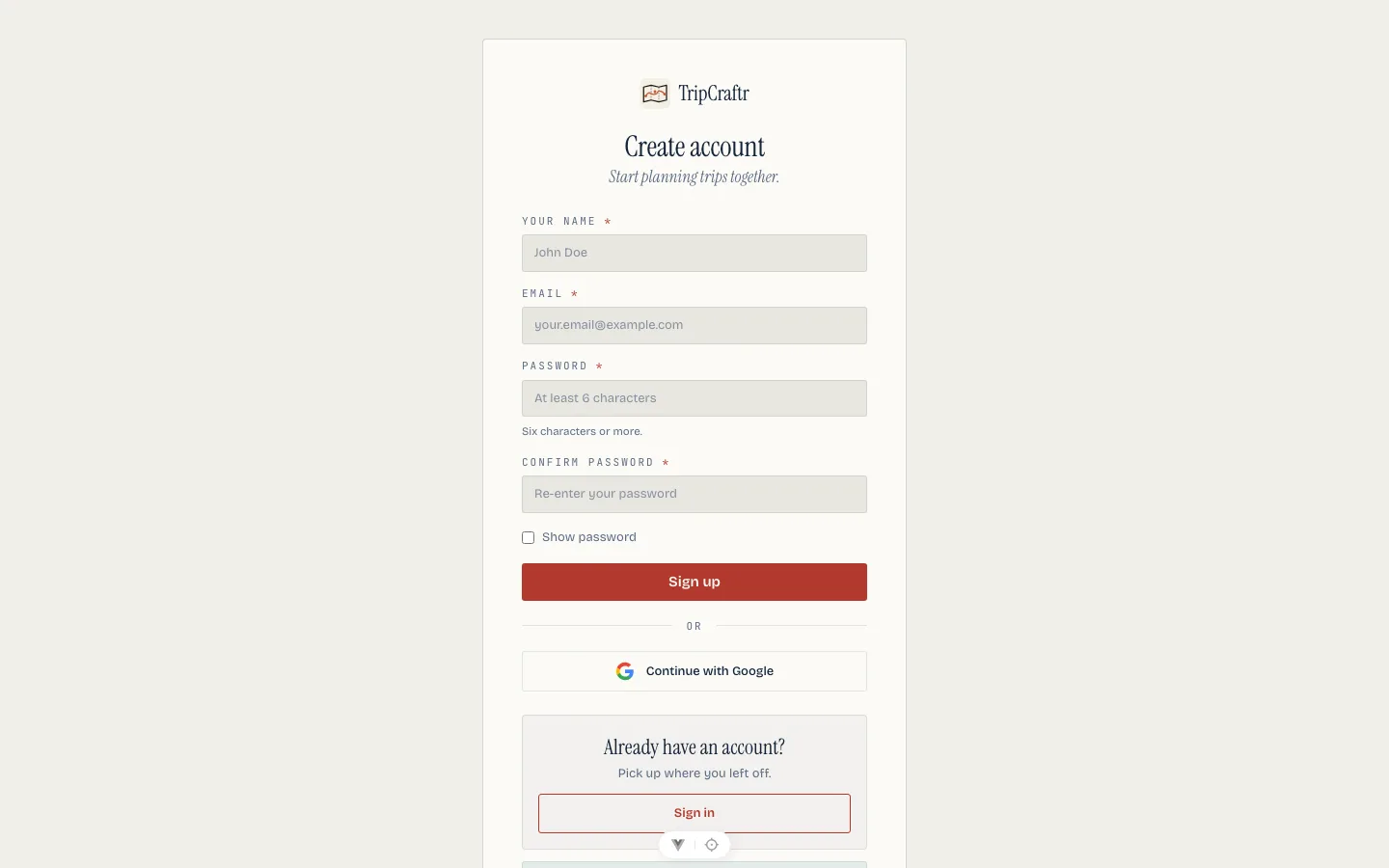
Tres formas de entrar:
- Correo y contraseña, confirmados con un enlace que llega a tu bandeja.
- Google, con el botón "Continuar con Google", en la web y en la app del celular.
- Apple, de forma nativa en la app del iPhone.
Toda cuenta nueva empieza con una prueba de Pro de 30 días. No hace falta tarjeta y no hay nada que cancelar; la prueba se acaba sola. Una cuenta de planificador recibe además una segunda prueba de 30 días, la de la propia suscripción de planificador, y eso es lo que te permite empezar tu primera boda antes de pagar nada. Lo que pasa después está en Planes y facturación.
La cuenta de la pareja#
La pareja nunca tiene una cuenta de WeddingCraftr. Aquí no hay nada que puedan empezar: una boda la inicia un planificador, y la pareja llega a ella por invitación. Cuando invitas por correo a cada mitad de la pareja desde la pantalla de personas de la boda, la invitación los lleva a TripCraftr, la app de viajes que hay debajo, no a esta. Allí crean una cuenta si no tienen una, y la boda los espera la primera vez que inician sesión, ya abierta como su propio viaje. Aprueban o rechazan lo que les mandas, y nunca compran nada. Consulta La pareja.
Lo mismo vale para cualquier otra persona que agregues a una boda por correo: también aterriza en TripCraftr, y la boda está ahí en el primer inicio de sesión con la dirección a la que fue la invitación. La excepción es un colega que se une a tu equipo, porque esa invitación llega dentro de la app y necesita una cuenta de WeddingCraftr que ya exista. Consulta Personas y equipo.
Iniciar sesión#
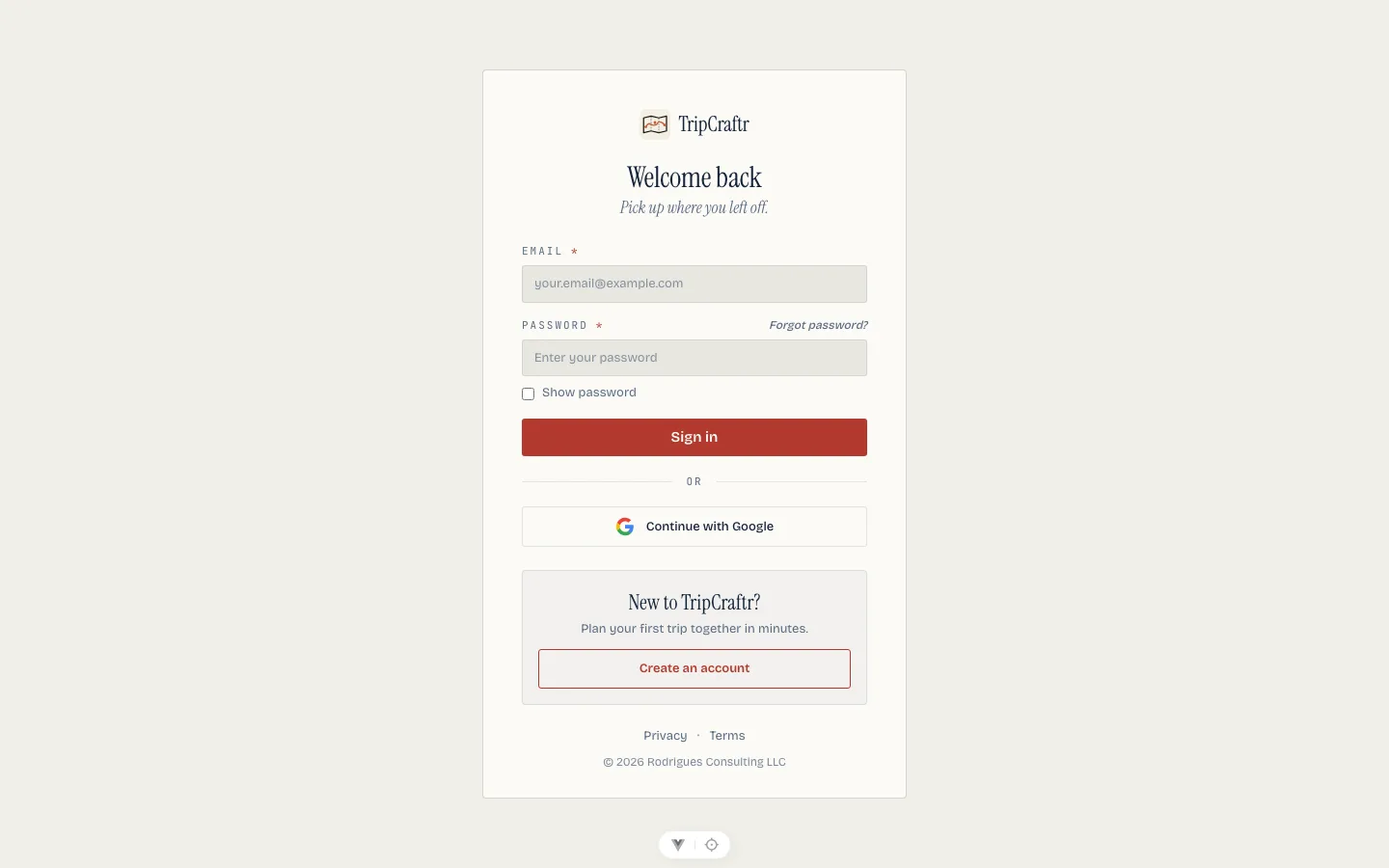
Las sesiones duran hasta que cierras sesión. Cerrar la pestaña o la app no las termina. Las visitas sin sesión redirigen a la página de inicio de sesión, y al entrar caes donde ibas.
Una contraseña incorrecta muestra "Correo o contraseña incorrectos" en la misma página y te deja ahí. Un correo sin confirmar lo dice tal cual, en vez de fingir que la contraseña estaba mal.
Ejemplo: Inês inicia sesión#
- Inês abre app.weddingcraftr.com.
- Escribe su correo y su contraseña y pulsa Iniciar sesión.
- Cae en el tablero de la temporada. La boda de Sofia & Nuno está arriba, en sobre el terreno, porque la ceremonia es esta semana; la de Ana & Luís, a cinco meses, está en en preparación con la siguiente cuota del catering marcada como pendiente de pago.
Olvidaste la contraseña#
En la web, ¿Olvidaste la contraseña? envía un correo de restablecimiento. El enlace de ese correo abre una página de recuperación, ya con la sesión iniciada, donde escribes la contraseña nueva dos veces y guardas. Si el enlace no es el camino que quieres, Prefiero escribir el código abre la misma página con el correo y el código de ocho dígitos del mensaje. La contraseña vieja deja de funcionar en el momento en que se fija la nueva.
La app del celular envía el mismo correo desde su pantalla de inicio de sesión, pero el código se escribe en la propia pantalla de restablecimiento de la app: correo, código, contraseña nueva y confirmación. No rebota a la web. El código sirve durante 15 minutos y aguanta cuatro intentos fallidos; el quinto lo bloquea. El enlace de recuperación tiene su propia caducidad.
Un código caducado, sin un restablecimiento activo o ya usado lo dice con sus propias palabras. La contraseña nueva debe tener al menos seis caracteres, y la confirmación debe coincidir. En el celular, Mándame un código nuevo envía otro código; en la web, el enlace Mándame un código nuevo vuelve a la página de solicitud. Tras un restablecimiento correcto, la app vuelve a iniciar sesión con la contraseña nueva.
Cerrar sesión#
Web: el menú de usuario de la barra lateral y luego Cerrar sesión. Celular: Perfil y luego baja hasta Cerrar sesión. Cerrar sesión en el celular también da de baja el dispositivo de las notificaciones push y borra los paquetes sin conexión que tuviera guardados.