Clientes, tratos y cobros
Un cliente dura más que una boda. Este capítulo es la capa que lo recuerda: la agenda negra, donde vive un contacto entre trabajos; las consultas, donde un trato existe antes que una boda; los formularios, las preguntas que envías cuando la relación ya empezó; la propuesta, donde se pone un precio delante de una pareja y se acepta o se rechaza; el acuerdo, la plantilla que envías y que la pareja firma en línea; los pagos, el enlace que zanja la discusión cuando el trabajo ya empezó; y la factura, el documento numerado detrás de ese pago. Todos ellos (la agenda, el tablero, los formularios, las propuestas, el acuerdo y el pago con tarjeta) están en los dos planes de quien organiza, Solo y Studio, y en la prueba del plan. Los dos planes solo se diferencian en cuántos colegas caben en el escritorio. Consulta Planes y facturación.
La agenda negra#
La agenda negra tiene una fila por contacto: un nombre, no una boda. Busca por nombre, empresa, correo, ciudad de residencia o etiqueta.
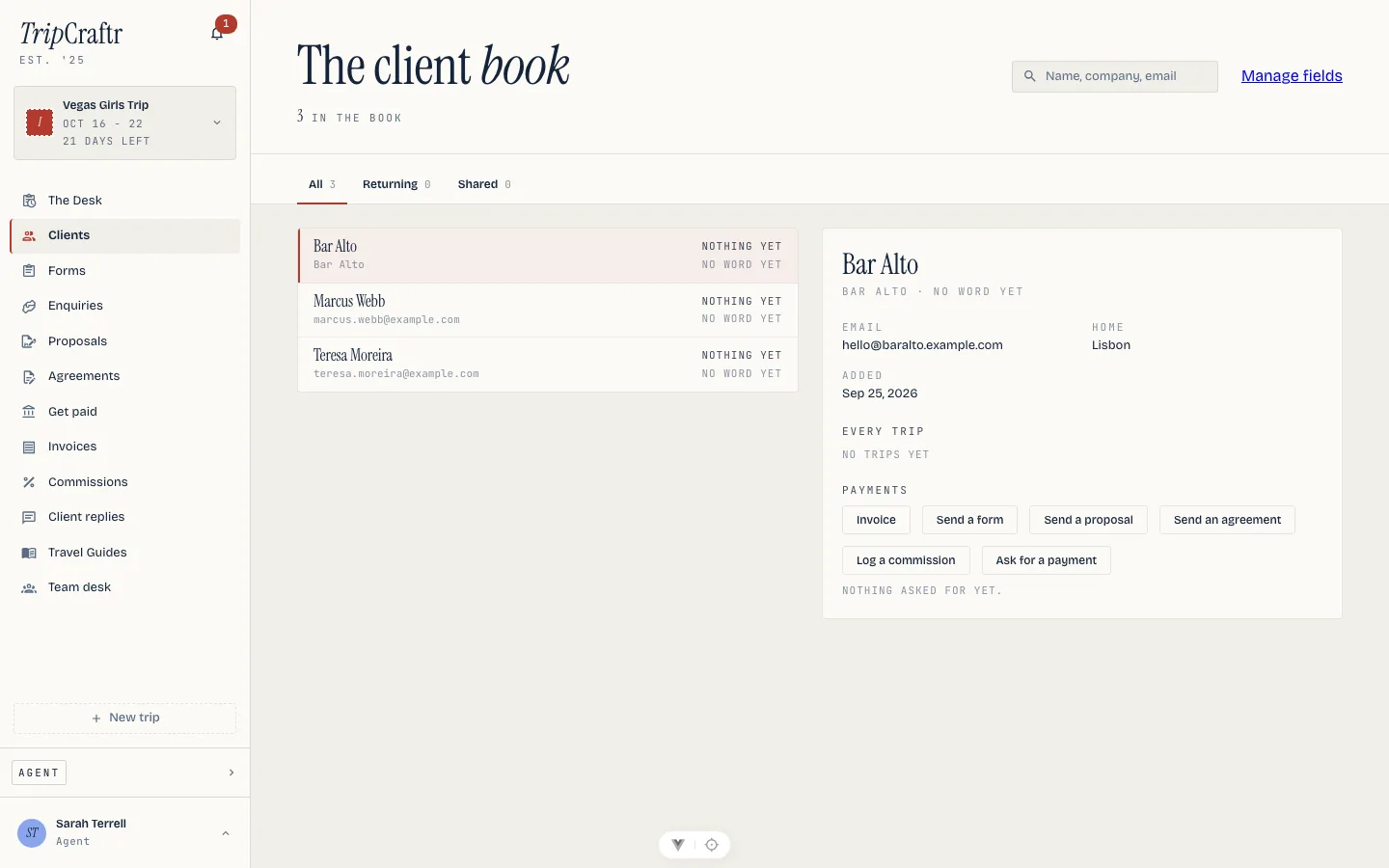
Tres pestañas la filtran. Todos es todo el mundo. Recurrentes es quien ha estado en más de una boda, las personas que vale la pena tener ya a mano. Compartidos son los contactos que pertenecen a tu equipo y no solo a ti.
Abre un contacto y el panel de detalle muestra lo que esperarías (correo, teléfono, ciudad de residencia, idioma preferido, notas, etiquetas, cuándo se agregó) y además dos historiales: cada boda en la que han aparecido sus personas, y cada boda en la que han trabajado como proveedor. Cada una enlaza directamente. La línea de debajo del título dice cuándo fue la última vez que supiste de ellos, o que nunca has sabido.
Un proveedor con dirección de correo se archiva aquí tal como se escribe en el proceso: la empresa como empresa y el contacto como persona, así que Casa Flores es una sola fila con todas las bodas en las que trabajó debajo. Nada de cómo funcionan la lista de personas o los proveedores de una boda cambia por ello; consulta Proveedores y Personas y el equipo.
Tus propios campos#
Un contacto o un trato también puede llevar campos propios: un socio que te recomienda, un lugar preferido, lo que tú lleves. Defínelos una vez en Ajustes → Campos; luego aparecen en la hoja de trato nuevo y en el panel del contacto, se rellenan a mano y se comparten con tu equipo. Un valor se lee de la fila en la que está, así que quien pueda ver el contacto ve la misma respuesta.
Consultas#
El tablero de consultas es para la parte del trabajo que aún no tiene boda: un lead, una pregunta, una pareja que escribió antes de que hubiera algo que planificar.
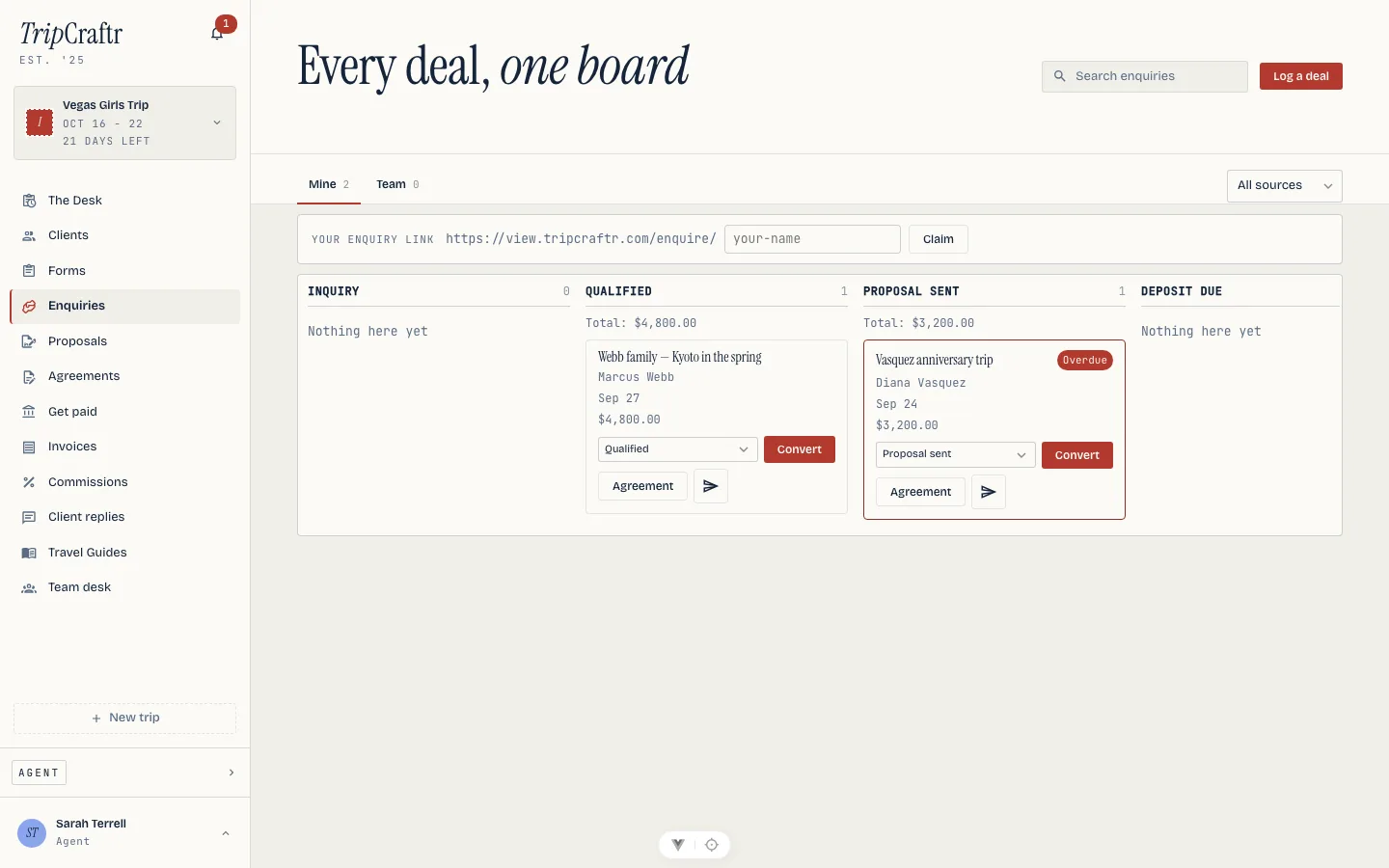
Las etapas son tuyas. Un tablero empieza con las etapas por las que pasa una boda o un viaje: consulta primero, después el trabajo intermedio, y al final reservado y perdido. Desde Ajustes del proceso en el menú del tablero agregas, renombras y reordenas las etapas intermedias, eliges cuáles persigue el aviso diario de seguimiento, das a cada una un porcentaje de éxito para los informes y le asignas un flujo para que los tratos que caigan en ella reciban sus seguimientos por su cuenta. La primera etapa y los dos extremos no se pueden quitar. Renombrar una etapa le cambia la etiqueta sin tocar los tratos que tiene. Al archivar una que aún tiene tratos se pregunta primero adónde deben ir, y se mueven allí en lugar de perderse.
Tus propias listas van debajo de las etapas: las fuentes, los tipos de evento, los servicios y los motivos de pérdida que ofrece el tablero, cada una para que le agregues o le quites lo que quieras. De ellas leen los filtros, la hoja del trato y el motivo que eliges al marcar un trato como perdido, así que un motivo que nadie anotó una vez es un motivo que nadie elige dos veces.
Marcar un trato como perdido pregunta por qué. Lo perdido sale del tablero hasta que activas Mostrar perdidos; entonces la tarjeta lee su motivo, y sacar el trato de ahí lo borra. Marcar un trato como perdido, o mover uno que lo estaba, es un cambio de etapa como cualquier otro.
Cada tarjeta lleva el nombre del contacto, la fecha del evento o la nota que escribiste cuando aún no había fecha, el número de invitados, el rango de presupuesto o el valor, y la fuente. Una columna suma sus tarjetas por moneda en lugar de adivinar una, así que un tablero que mezcla USD y EUR sigue diciendo la verdad. Las tarjetas vencidas, con la fecha de la próxima acción ya pasada, suben al principio de su columna. Filtra por Míos o Equipo, por fuente o tipo de evento, o busca por título y contacto.
Cada trato tiene a alguien a cargo: tú, salvo que una persona al frente del equipo haya fijado una por defecto o elijas a otra en el trato. Reasignarlo se lo avisa a quien lo recibe, y el aviso diario de seguimiento llega a quien lo tenga.
Registrar un trato abre uno a mano: un contacto de la agenda o uno nuevo, un título, la fecha del evento o una nota, invitados, un rango de presupuesto, un valor con su moneda, el tipo de evento, los servicios, una fuente y la fecha de la próxima acción. Una vez en el tablero, Editar datos en cualquier tarjeta cambia los mismos campos. Exportar CSV en el menú del tablero descarga los tratos que estás viendo, uno por fila, para que una hoja de cálculo diga lo que dice la pantalla. La página de consultas de más abajo es cómo llegan los tratos por su cuenta; esto es cómo llegan cuando ya estás hablando con alguien.
Convertir transforma un trato en una boda: un clic. Un trato sin fecha de
próxima acción todavía, o uno cuyo nombre de contacto no se lee ya como dos
nombres unidos por &, abre antes un diálogo corto para reunir lo que hace
falta para empezar una boda, sobre todo el nombre de la otra persona de la
pareja, en lugar de adivinarlo. Lo que se crea se cuenta en Empezar una
boda. Los seguimientos que aún no has terminado
viajan con él a la lista de tareas de la boda.
La página propia de un lead#
Haz clic en una tarjeta en cualquier sitio que no sea uno de sus controles y el trato se abre en un panel sobre el tablero, con una dirección propia. Vale la pena guardar esa dirección: pegada en un correo a una colega abre el mismo trato, en la web, para quien tenga la sesión iniciada.
Junto al título, una vez que el trato ha recibido su puntuación, está su prioridad: caliente, tibio o frío, con una puntuación sobre 100. Ábrela y Lorenzo nombra los motivos con palabras que reconoces (la fecha frente a tu ventana de reservas habitual, el presupuesto frente a lo que sueles cerrar, qué tan bien te convierte esta fuente, hace cuánto te contestaron), sopesados frente a tu propio historial de reservas y el de nadie más. Un trato nuevo se puntúa en segundos; una edición de su fecha, presupuesto, número de invitados o fuente lo vuelve a puntuar de la misma manera.
Una fila de acciones rápidas va debajo del título, y son los botones que
antes llevaba la tarjeta. Correo abre un menú: Escribir un correo para
el mailto: de siempre, o Redactar una respuesta con Lorenzo, que lee lo
que escribió la pareja y responde en su idioma, en una hoja que editas antes de
enviar; no sale nada hasta que pulsas Enviar, y la respuesta llega a tu
propio buzón cuando ellos contestan. Llamar abre el número de teléfono del
contacto cuando hay uno. Editar datos abre la misma hoja que la tarjeta.
Convertir y Marcar como perdido hacen lo que dicen. Enviar… abre una
propuesta, un acuerdo, un formulario o la factura del depósito, cada uno
redactado a partir del trato y rellenado como lo estaba desde la tarjeta; un
formulario enviado desde aquí pertenece al trato y aparece en Documentos.
Resumen se abre con Próximos pasos: una o dos cosas que vale la pena hacer ahora, deducidas de la etapa del trato, sus tareas y lo que pasó con sus documentos (una respuesta que nunca salió, una propuesta abierta dos veces sin respuesta, un acuerdo que espera una propuesta aceptada, una fecha que se acerca sin nada confirmado), cada una con el botón que la hace. Debajo van los datos de la venta: la etapa, quién la trabaja, la fecha del evento y el número de invitados cuando los tienes, y el próximo seguimiento pendiente. Cambia la etapa o a la persona que trabaja el trato desde la misma página desde la que lo hace el tablero.
Sus respuestas van debajo de esos datos cuando el trato llegó por un formulario: cada pregunta que rellenó la pareja, etiquetada con la pregunta que la planteó, incluidas las que no tienen otro sitio donde archivarse y por eso solo se guardan aquí.
Actividad es el historial del propio trato en orden, con quién hizo cada cosa: la llegada de la consulta, cada cambio de etapa, cada propuesta enviada, aceptada o rechazada, cada seguimiento agregado, terminado o reasignado, y la conversión cuando ocurre. Es el hilo que de otro modo reconstruirías de memoria.
Tareas son los seguimientos. Añadir tarea pide qué hay que hacer, una fecha y quién lo trabaja (la persona a cargo del lead, salvo que nombres a otra, y entonces se le avisa). Una marca termina una; el estado junto a cada fila la mueve entre los cinco estados, abierta, en curso, bloqueada, hecha y cancelada, o la elimina. La pestaña lleva la cuenta de cuántas siguen abiertas.
Un seguimiento es de lo que está hecha la fecha de próxima acción de la tarjeta. Agregar, terminar o eliminar uno fija esa fecha a partir de la más próxima que siga abierta, así que el tablero y el aviso diario persiguen el trabajo y no un número que escribiste una vez. Termina el último y la fecha se borra, y el trato deja de perseguirse.
Documentos lista todo lo que ha producido el trato (propuestas, acuerdos, facturas y formularios), cada uno con su estado, un importe donde corresponde y cuántas veces lo abrió quien lo recibió. Cada fila abre la página propia del documento.
Aplicar un flujo, debajo de la lista de tareas, deja sobre el trato de una sola vez una lista de tus seguimientos habituales, que es para lo que sirven los Flujos.
En el celular, el tablero hace el trabajo: tus propias etapas, Mostrar perdidos, editar un trato, marcarlo como perdido con un motivo y el Exportar CSV del tablero. La página propia de un trato se abre en la web.
En el celular el mismo trato es una pantalla a la que llegas tocando su tarjeta. Tiene las mismas pestañas (Resumen, Actividad, Tareas y Documentos) y las mismas acciones rápidas: Correo, Llamar, Añadir tarea y Enviar…, con Editar datos, Cambiar etapa, Convertir y Marcar como perdido en el menú. Marca un seguimiento para terminarlo, o mantenlo pulsado para poner cualquiera de los otros estados. Aplicar un flujo en la pestaña Tareas deja sobre el trato un conjunto guardado de seguimientos, y el menú del tablero abre Flujos para escribirlos o archivarlos. Cuando una colega te pasa un seguimiento, la notificación abre ese trato.
Flujos#
Un flujo es una lista de seguimientos que de otro modo escribirías cada vez, escrita como desfases y no como fechas: responder hoy, dar seguimiento en tres días, dar seguimiento en siete. Cada paso dice qué hacer, cuántos días después de qué y quién lo trabaja (la persona a cargo del lead o tú), y los pasos se pueden subir o bajar. Ajustes del proceso → Editar flujos los crea, edita, duplica y archiva; la primera vez que lo abres hay uno esperándote, el seguimiento de consulta en tres pasos, para editarlo o eliminarlo. Aplicar uno copia sus pasos sobre el trato, y editar el flujo después no cambia nada de lo ya aplicado. Aplicar un flujo dos veces es decisión tuya; nada lo impide.
Una etapa puede llevar uno, fijado en su fila de Ajustes del proceso como Flujo al entrar, y se aplica cada vez que un trato entra en esa etapa: arrastrado a mano, movido por Lorenzo o llegado por tu página de consultas. Un trato que vuelve a una etapa anterior lo recoge otra vez, porque un trato que regresó a Consulta agendada quiere de nuevo los seguimientos de la consulta.
Formularios de consulta#
Tu página de consultas no pide registro a quien la rellena. Tu enlace de consultas está en la parte de arriba del tablero y lleva tu propio nombre, así que nada de lo que ya apunta a ti se rompe. No existe hasta que reclamas un identificador ahí, y al reclamarlo se crea tu primer formulario.
Las preguntas que hace. Tu primer formulario pide su nombre, su correo, qué están planificando, la fecha (o que aún no la saben), más o menos cuántos invitados, y cualquier otra cosa. Cada respuesta se archiva según se da: el nombre y el correo en el contacto, el resto en las columnas propias del trato, para que el tablero tenga el número de invitados y la fecha sin que nadie los vuelva a escribir. Un Nuevo formulario parte de tu nombre, su correo y una nota. Cada formulario tiene una dirección propia, así que puedes tener más de uno y distinguirlos por el enlace que repartes.
Lo que puedes cambiar de un formulario es su nombre, su dirección, el agradecimiento que muestra después de enviarlo, la respuesta automática y los sitios autorizados a incrustarlo. La respuesta se escribe una vez: sale cuando alguien rellena el formulario, como mucho una vez al día a la misma dirección, firmada por ti, y puede saludar por el nombre de pila y nada más de lo que escribieron. Editar también abre las preguntas: agrega las tuyas, elige el tipo de cada una, reordénalas y elige dónde se guarda su respuesta, ya sea en una de las columnas propias del trato o en uno de tus campos personalizados. Todos los formularios mantienen un nombre obligatorio y un correo obligatorio.
Dónde ponerlo. Cada formulario tiene un enlace y un fragmento de código. El
enlace funciona solo y se previsualiza con el título del formulario cuando lo
compartes; agrega ?source=instagram y la fuente del trato dirá Instagram. El
fragmento pone el formulario dentro de una página tuya, ajustándose al tamaño;
un formulario se puede limitar a los sitios que nombres, y cualquier otra página
sigue negándose a incrustarlo. Predeterminar pone un formulario en la
dirección sin más, Duplicar copia uno que te gusta, y Archivar detiene
su enlace sin tocar los tratos que ya trajo.
The Knot y WeddingWire. Esos servicios te envían un lead por correo en lugar de publicarlo en un sitio que podamos leer. Dale a cada uno la dirección de reenvío de Gestionar formularios → Correo reenviado, o reenvía el aviso desde Gmail u Outlook. El lead llega con el nombre, la fecha, el número de invitados y el mensaje leídos del correo, marcado con su fuente. Un correo del que no podemos sacar un lead se conserva en la lista como Necesita revisión en lugar de descartarse, con Registrar como trato para convertirlo en uno, y una confirmación de reenvío de tu app de correo se guarda a su lado con el código para confirmar, que también llega a tu campana. Nueva dirección te da una nueva y retira la anterior, que es lo que conviene hacer si alguna vez se filtra una.
Al enviarlo se crea un contacto si el correo es nuevo, se abre un trato en la etapa de consulta y te llega un correo.
Informes#
Informes está en la parte de arriba del tablero. Elige un periodo (este mes, el mes anterior, este trimestre, los últimos 90 días, este año o el año pasado) y, en un equipo, limítalo a tus tratos o a los de todo el equipo.
Cada sección dice de qué clase de número se trata. Creados en este periodo cuenta los leads que llegaron; ocurridos en este periodo cuenta lo que hicieron, ganados o perdidos, sea cual sea la antigüedad del lead; a día de hoy es una instantánea que no se mueve cuando cambias el periodo.
- Resumen: cuántos leads, cuántos reservados, la tasa de éxito, la mediana de días hasta reservar y el dinero.
- De dónde vienen los leads: por fuente, con lo que convirtió cada una.
- Hasta dónde llegan: el embudo, etapa por etapa, para ver dónde se detienen los leads.
- Por qué se pierden: los motivos, del más común al menos.
- Tiempo hasta reservar: la mediana, la mitad central de tus reservas a su alrededor y cuántas se reservaron, porque una mediana sola esconde la dispersión.
- Dinero: cinco números, y conviene saber cuál es cuál. Reservado y facturado ocurrieron en el periodo, y cobrado es lo que se ha pagado de las facturas emitidas en él. Pendiente es lo que siguen pidiendo tus propuestas sin respuesta, y previsto son los tratos abiertos ponderados por la probabilidad de cierre de cada uno, así que es un número para orientarte y no para dar por cobrado. Todos son por moneda y nunca se suman entre sí, y los tratos abiertos que aún no tienen valor se cuentan en una línea aparte en lugar de descartarse.
- Por mes: creados, ganados y perdidos, lado a lado.
- Desglose: por tipo de evento, por servicio, por quién es dueño del lead, o por uno de tus propios campos de lista.
La tasa de éxito es ganados sobre decididos, con ganados sobre todos los leads a su lado, para que un mes de consultas nuevas aún abiertas no parezca un desplome. Cada sección se descarga como CSV, y Exportar leads descarga la cohorte. En el celular, abre Informes desde el menú del tablero; cada sección tiene un botón de compartir que envía su CSV a Archivos, Correo o a la app que elijas.
Formularios#
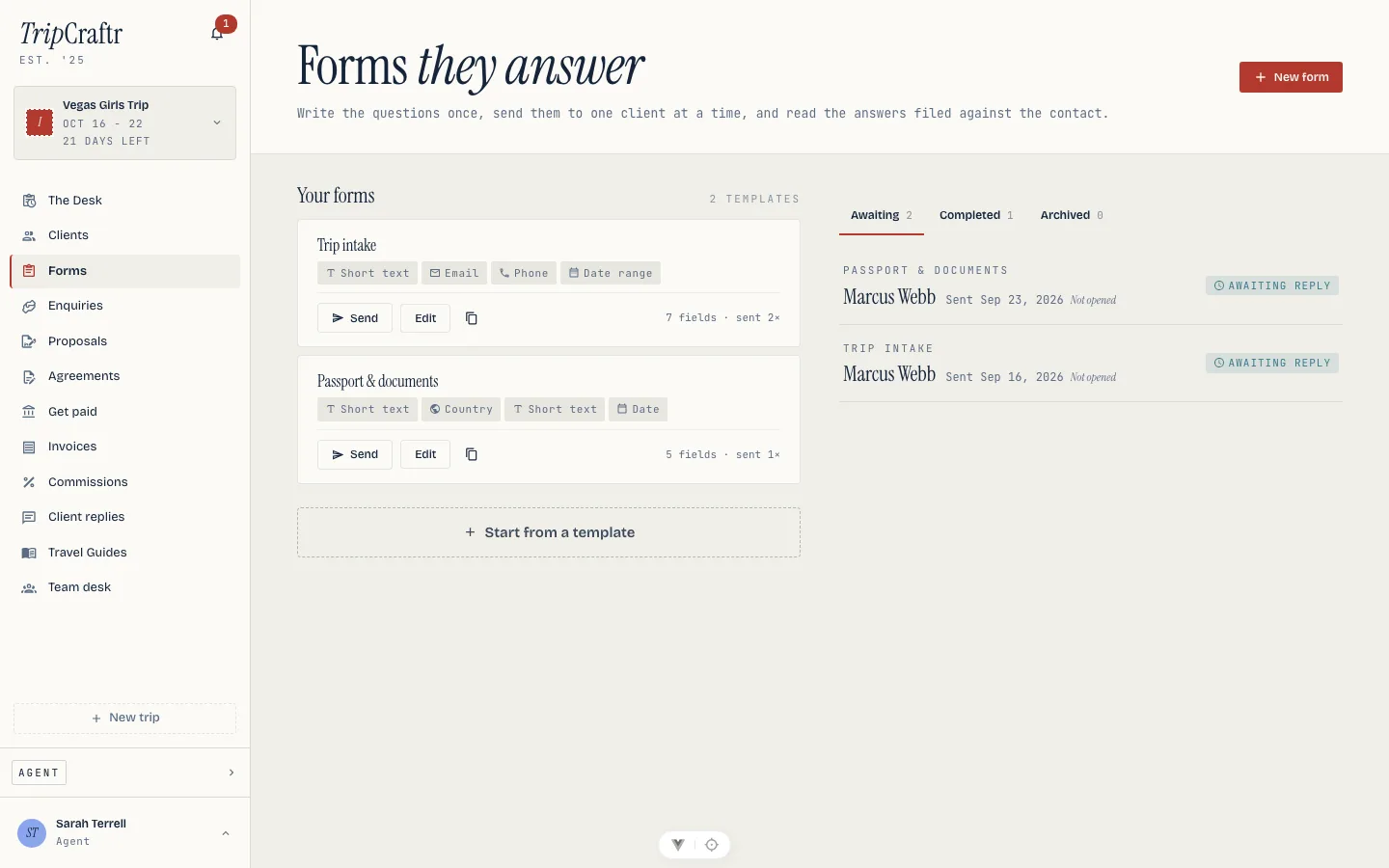
Un formulario es un conjunto de preguntas que escribiste, enviado a un contacto como enlace y respondido en una página que lleva tu nombre. La página de consultas pregunta qué está planificando alguien antes de que empiece el trabajo; un formulario pregunta lo que necesites una vez empezado: necesidades alimentarias y canciones antes del día, cómo salió todo después.
Crear un formulario empieza en una galería: cuatro modelos (consulta, pasaporte, dieta, opinión) más un formulario en blanco. Recibe un título y una descripción, y luego los tipos de campo en cuatro grupos. Texto: texto corto, texto largo, un encabezado de sección sin respuesta propia. Contacto: correo, teléfono, dirección, país. Números y fechas: número, importe, fecha, rango de fechas. Opción: elegir una, elegir varias, sí o no. Archivos y firma: subida de archivo de hasta 10 MB como imagen o PDF, firma escrita. Cada campo lleva una etiqueta, una línea de ayuda opcional y si es obligatorio.
Divídelo en páginas. Una página es un encabezado que empieza una pantalla nueva, y el cliente avanza página a página en lugar de un solo desplazamiento largo. La columna de páginas corre por la izquierda del constructor; puedes agregar una página, renombrarla, moverla o eliminarla: eliminar una página pasa sus preguntas a la página anterior en lugar de perderlas, porque eliminar un encabezado no debe borrar en silencio las respuestas que tiene debajo. El constructor y la vista previa siguen la misma página, así que un formulario con una bifurcación se entiende mientras lo construyes.
Agrega contenido entre preguntas. Un bloque de contenido es una explicación, no una pregunta: un párrafo sobre por qué preguntas, una foto del lugar, una lista. No lleva respuesta, así que nunca es obligatorio y nunca aparece en los resultados de una encuesta. Contenido en la paleta agrega uno, que se edita con el mismo editor enriquecido que usas para propuestas y acuerdos.
Muestra una pregunta solo cuando corresponde. Cualquier pregunta, sección, página o bloque de contenido puede llevar una regla Mostrar solo si…. Nombras una pregunta anterior, un operador y un valor: ¿Ceremonia en el extranjero? es sí, Número de invitados es mayor que 50, Música es Fado. Dos o más reglas se combinan como Todas o Cualquiera. Una regla solo mira hacia atrás, y nunca dentro de una sección repetible, porque una sección repetible responde una vez por viajero y no tiene un único valor con el que comparar.
Todos los motivos por los que un formulario no se puede guardar se listan a la vez, cada uno como enlace a la pregunta de la que trata, en lugar de un error cada vez. Las reglas son: una regla que mira una pregunta que está más abajo, una regla que mira dentro de una sección repetible, una regla que mira una pregunta que ya eliminaste, una página dentro de una sección repetible, y más de cincuenta páginas.
Una sección puede repetirse. El cliente puede agregar un grupo por viajero, invitado o familiar, y cada grupo conserva sus propias respuestas. La solicitud se lee como un bloque por grupo repetido, y el PDF completado mantiene esos bloques separados en lugar de aplanarlos en una sola respuesta.
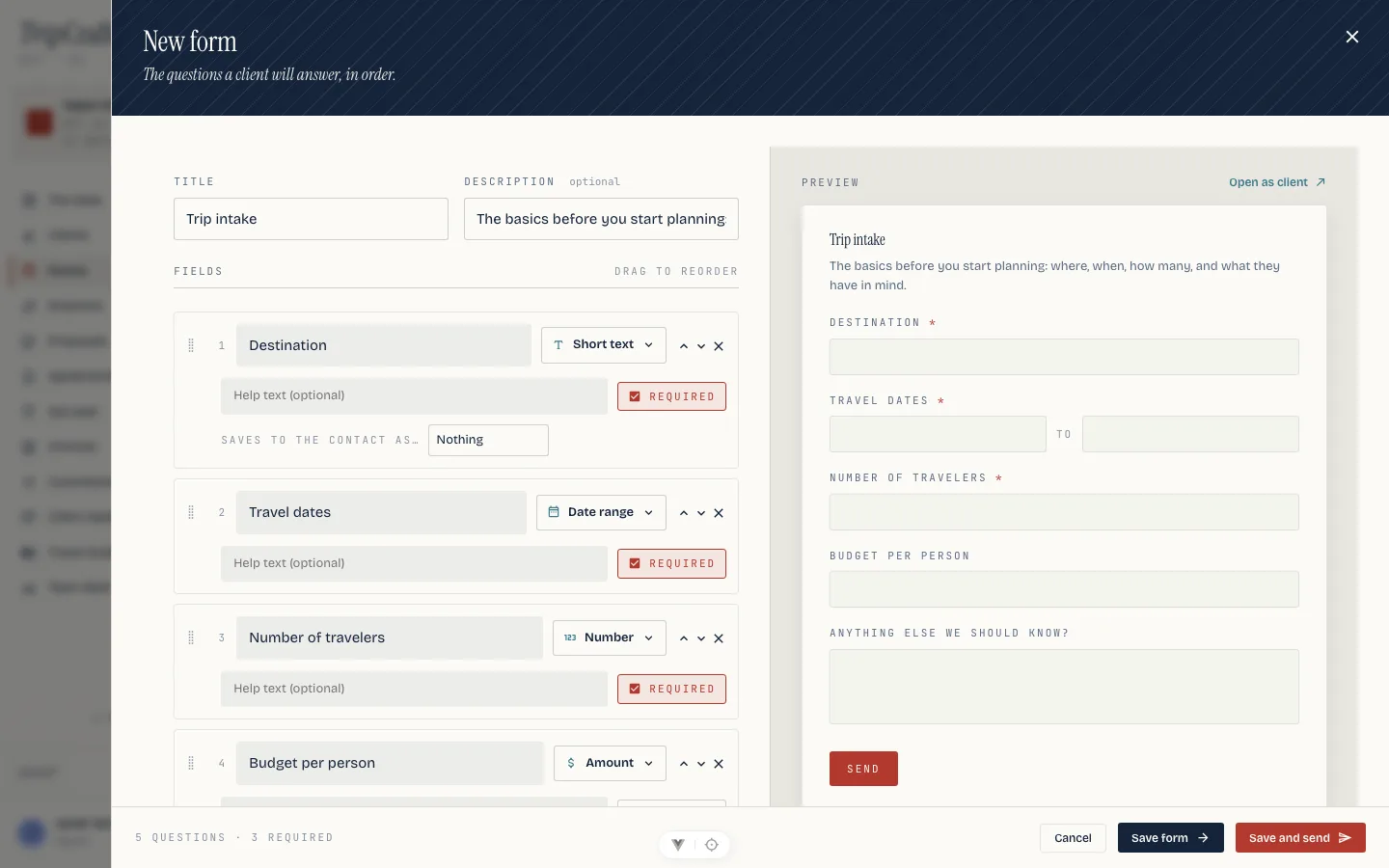
Algunos campos pueden llevar "Se guarda en el contacto como…": teléfono, fecha de nacimiento, número de pasaporte, nacionalidad, dieta, correo o dirección. No escribe nada por sí solo: en una solicitud completada, un botón Aplicar al contacto copia esa respuesta al campo correspondiente de la ficha del contacto en la agenda.
Envíalo desde la página de formularios, eligiendo una plantilla y un contacto de la agenda, o desde Enviar un formulario en la tarjeta de un cliente, o en la tarjeta de un trato en el tablero de consultas (web y celular). Agrega una nota y viaja en el correo. Quien lo recibe recibe un solo correo con el enlace, de tu parte. O díselo a Lorenzo: "envíale a Ana el formulario de dieta" lo envía al instante, sin borrador que revisar antes.
Rellena lo que ya sabes. Antes de enviar, responde lo que puedas: el paso Rellenar antes de la hoja de envío dibuja el propio formulario, y Rellenar desde el contacto copia los datos del contacto en las preguntas que se corresponden con ellos. Junto a cualquier respuesta que des está Fijar esta respuesta, que se la muestra al cliente ya rellenada y le impide cambiarla. Un cliente que ve su propio nombre escrito sabe que el formulario va sobre él.
Pon una fecha de cierre. Se cierra el significa que el formulario deja de aceptar respuestas al final de ese día. Los recordatorios paran entonces, y el cliente recibe un aviso tres días antes para que la fecha no sea una sorpresa. Una plantilla puede llevar un valor por defecto, Cerrar tras 21 días en el constructor, y cada envío puede moverlo o quitarlo. Cerrar ahora es esa fecha en el pasado: el formulario pasa a solo lectura, lo que hayan guardado sigue legible y se te avisa de que se cerró sin respuesta.
El cliente ve una página cada vez, con una línea de "página 2 de 4", y sus respuestas se guardan según avanza. Puede parar y volver y encontrar su trabajo exactamente donde lo dejó, y la página que nunca abrió no se le muestra. Guardar funciona sin ningún script: cada botón es un envío normal, así que el formulario se comporta igual para un cliente que los tiene desactivados.
La pareja también puede rellenarlo en su propio viaje, en la web y en el celular, bajo Tu planificador te ha pedido algo. Es el mismo formulario y las mismas respuestas que el enlace por correo: una solicitud, no dos que se parecen por casualidad.
Leer las respuestas se hace en la solicitud, agrupadas por la página que vio el cliente, cada una etiquetada con la pregunta que contestó aunque hayas cambiado la plantilla desde entonces. Una pregunta que sus propias respuestas ocultaron aparece marcada en lugar de descartada, para que veas que existía. Descargar guarda el conjunto completo en PDF y lo dice si se corrigió desde que lo enviaron; Copiar enlace y Archivar van a su lado, y archivar cierra ese enlace sin tocar la plantilla. Duplicar en una plantilla empieza una nueva a partir de sus campos.
El tablero se divide en En espera, En curso, Completados y Archivados, porque un formulario que alguien ha empezado es algo distinto sobre lo que actuar que uno que no ha abierto. Cada fila dice cuánto llevan, en qué página están y si se cierra esta semana.
Editar respuestas corrige algo que envió un cliente, un número de invitados mal marcado. Toda pregunta es editable, incluida una que fijaste, porque corregir tu propio relleno es justo para lo que estás ahí. El cambio necesita una nota, y el Historial conserva lo que sustituyó, con quién y cuándo. El PDF de respuestas también registra la corrección, en lugar de verse idéntico a uno que el cliente envió sin tocar.
Devolver al cliente… devuelve un formulario terminado. Vuelven a las respuestas que ya dieron y cambian lo que necesiten, de modo que editan en vez de reescribir, y lo que enviaron primero queda en el historial. Una nota que escribas sale en su correo.
Las encuestas son un formulario publicado como página que cualquiera puede responder, sin destinatario y sin contacto. Publicar una encuesta en la pestaña de encuestas elige una plantilla, pregunta si pedir un nombre y un correo o nada en absoluto, y puede fijar una fecha de cierre y un límite de respuestas. Obtienes un enlace para compartir como quieras, y una página de resultados con recuentos por pregunta y un CSV.
Una encuesta no puede pedir un archivo ni una firma. Una página pública que los aceptara sería una superficie de abuso sin nadie a quien denunciarlo, así que una plantilla que lleve cualquiera de los dos se rechaza en lugar de publicarse en silencio sin esa pregunta. Una encuesta con límite se cierra sola al alcanzarlo.
En el celular, formularios no tiene constructor (eso se queda en la web, y el celular enlaza a él), pero el celular envía, rellena de antemano, fija una fecha de cierre, lee las respuestas según llegan, edita una respuesta enviada, reabre una y sigue las encuestas. Aplicar al contacto es una acción de la web; el celular lee la respuesta sin escribirla en la ficha de la agenda.
La propuesta#
Una propuesta es el documento donde se pone un precio delante de una pareja y se acepta, no solo se factura, y su precio es un presupuesto: secciones en las que agrupas el trabajo, cada una con su propia regla.
- Una sección incluida factura todas sus líneas.
- Una sección elige una es un nivel: la pareja elige exactamente una, o ninguna si dejas la sección opcional.
- Una sección de extras es una lista de añadidos que la pareja marca, con un mínimo y un máximo opcionales.
Una línea se puede marcar como predeterminada: viene marcada de antemano para la pareja y entra en el precio "desde" que ves. Encima de las líneas puedes agregar un descuento, aplicado a todo el presupuesto o a una sección, y un cargo por servicio, siempre sobre todo el presupuesto; cada uno es un porcentaje o un importe fijo y lleva su propio impuesto. El impuesto sigue siendo por línea. Un bloque de notas va debajo de los totales: qué incluye, qué no, qué esperas respecto al pago. Y una fecha de validez, pasada la cual el precio ya no se mantiene.
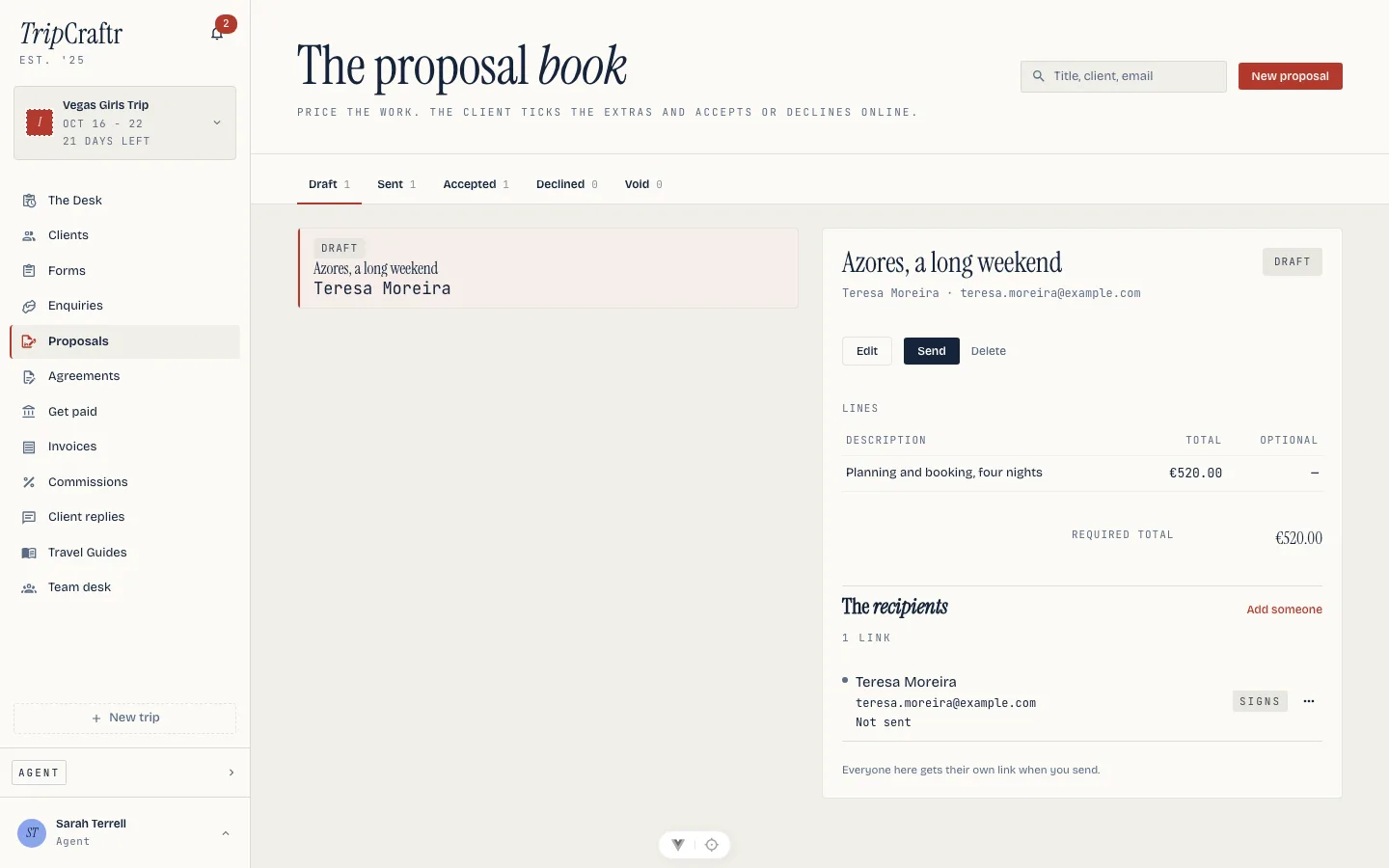
Envía una propuesta desde la tarjeta de una consulta (rellenada con el valor del trato como una sola línea), desde la tarjeta de un cliente o desde la propia página de propuestas. Construye las secciones, sus líneas, los descuentos y cargos, las notas, cuánto tiempo se mantiene el precio y, si quieres tenerlos listos en cuanto la pareja diga que sí, un importe de anticipo y una plantilla de acuerdo para enviar junto con ella. Una propuesta sin páginas alrededor es un presupuesto: el precio es todo el documento. También puedes empezar una desde una plantilla, un presupuesto guardado con la misma estructura. Al enviarla, el documento se congela tal como está. No se emite ningún número y no se cobra nada.
Lo que ve la pareja es una página a tu nombre: cada sección, los niveles como tarjetas para elegir y los extras como casillas para marcar, los totales moviéndose según eligen, las notas, y luego Actualizar el total, Aceptar y Rechazar. Aceptar pide un nombre escrito y un correo; rechazar, una nota opcional. Cualquiera de los dos es definitivo. Al abrir otra vez el enlace después de una decisión se muestra el resultado, no el formulario. Pasada la fecha de validez la página lo dice y no ofrece ninguno de los dos botones.
Registrar aprobación es para el cliente que dice que sí por teléfono. Abre las mismas opciones que ve la pareja, pide su nombre y una nota obligatoria que diga cómo lo confirmó ("Aprobado por teléfono, 14 oct") y registra la aprobación a su nombre. Cada firmante de la propuesta recibe por correo lo que se registró, para que el cliente pueda comprobar el registro con cómo lo confirmó en realidad.
Del presupuesto a la factura. Una vez aceptado un presupuesto, Crear factura lo convierte en una factura en borrador que lleva exactamente las opciones y la aritmética que aprobó la pareja: los niveles, los extras, el descuento como línea propia. Un anticipo, cuando lo fijas, se convierte en su propio borrador. Emitir el número sigue siendo cosa tuya.
Aceptar es un acto con forma de firma. El nombre escrito, el correo, la dirección IP, el navegador, la marca de tiempo y un hash del documento congelado, igual que firmar un acuerdo. La fila se bloquea con las opciones elegidas y el total al que suman. Lo que viene después está preparado, no es automático. Si la propuesta nombraba una plantilla de acuerdo, se redacta un acuerdo para el mismo contacto en el mismo paso, a la espera en la tarjeta del cliente. Si nombraba un anticipo, aparece un borrador de factura por ese importe en la página de facturas, a la espera de la tuya. Un número solo lo emite tu propia pulsación.
Aceptar mueve el trato. Enviar una propuesta vinculada a una consulta la pasa a propuesta enviada; la aceptación la pasa a la etapa siguiente. Un rechazo deja la tarjeta donde está y registra la nota en su hilo.
Un precio que caduca lo dice. Tres días antes de la fecha de validez, quienes pueden aceptarla reciben un correo que dice que la propuesta sigue abierta, y tu campana te avisa de que el título vence pronto. El día en que pasa la fecha, la propuesta pasa a Vencida, la página de la pareja deja de ofrecer una decisión y la campana te avisa de que venció. Una propuesta vencida está en la columna Anulada y ahí dice Vencida, para que nunca se confunda con una que cerraste tú. La página de la pareja lo ha dicho todo esto desde el primer envío; el correo y las dos entradas de la campana son la parte que te necesita.
La vista de detalle muestra el documento con precio y las líneas elegidas marcadas, los totales, el resultado, la línea de quién lo registró cuando lo registraste tú, y los que correspondan de Registrar aprobación, Crear factura, Enviar el acuerdo y Descargar. En el celular, abre un presupuesto para ver sus secciones, registrar una aprobación a nombre del cliente y crear la factura; desde ahí también puedes compartir el enlace o descargar el PDF.
Un enlace para reservarte#
Una reserva es una propuesta que además pide una firma y un primer pago. La pareja recibe un solo enlace y hace tres cosas en él, en este orden: leer el presupuesto y aprobarlo, firmar el contrato, pagar el anticipo. No se envía nada por separado, porque nada está separado.
Activarla son dos interruptores en el editor de la propuesta, bajo Reserva. Uno por paso, así que puedes pedir una firma sin pedir dinero, o al revés. Pedir una firma elige una plantilla de contrato y de cuántos días disponen para firmar; Pedir un pago elige cómo se pide el dinero: todo de una vez, un anticipo y luego el resto, o en plazos iguales. El panel lista lo que aún falta, cada cosa con el botón que lo arregla, y Enviar sigue desactivado mientras quede algo pendiente. Un folleto son páginas para leer, así que nunca lleva una reserva.
Los números del contrato salen del presupuesto que aprobaron. Una plantilla de contrato puede contener un bloque que lee los servicios y otro que lee el calendario de pagos; ambos se rellenan a partir de la propuesta en el momento en que sale el contrato, y la versión que firma el cliente es la versión que se resolvió. Una propuesta que editas después no cambia un contrato ya enviado.
Una reserva puede venir de una plantilla o de Lorenzo, y de cualquiera de las dos maneras es la misma reserva: una plantilla que lleva un contrato y un calendario hace que cada propuesta construida a partir de ella sea una, y Lorenzo puede redactar una en una frase: "redacta el presupuesto para los Silva con un calendario 30/70 y el contrato estándar" es la petición entera. Ninguna de las dos envía nada; la lees y pulsas Enviar tú.
Lo que ve la pareja#
Una página con los tres pasos arriba, solo los activados, y debajo el paso que se les está pidiendo en ese momento. Un paso que aún no se ha abierto lo dice en lugar de mostrar un formulario que se rechazaría. Si están esperando a que firme otra persona, la página dice quién.
Los tres pasos son lo único que hay en la reserva, así que la pareja nunca recibe un segundo correo sobre ella: el contrato y la factura se alcanzan por el mismo enlace. Los recibos, los recordatorios y la copia firmada no cambian: esos siguen saliendo por su cuenta, porque tratan de la reserva y no son un paso de ella.
Dónde está#
El detalle de la propuesta muestra los tres pasos con quién hizo qué y cuándo, enlaces al contrato y a la factura, y la línea Reservada cuando todo está hecho. La lista de propuestas muestra la etapa en la fila, para que veas Firma o Pago mientras te desplazas.
Cuando algo se atasca#
A veces un paso no puede avanzar: falta un perfil de facturación, los pagos aún no están conectados, el calendario no cuadra. La reserva registra el motivo y el cliente solo ve que se está preparando, nunca un error. Tú ves el motivo en el detalle con un botón Reintentar, que ejecuta el mismo paso que habría ejecutado la aceptación de la propia pareja. Arreglar la causa y pulsar Reintentar es toda la recuperación; no se vuelve a enviar nada a una pareja que ya firmó.
Anular una#
Anular la reserva se lleva el presupuesto, el contrato y la factura a la vez, y se ofrece mientras nadie haya firmado y nadie haya pagado. Tras una firma o un pago se rechaza, y el rechazo dice por qué: eso no te corresponde deshacerlo. Anula el contrato y la factura por separado si es lo que necesitas; dicen lo mismo.
Lo que oye el cliente sobre el dinero#
Una vez que activas los recordatorios en Datos de facturación, al cliente se le persigue por tu propio carril, a tu nombre y en su idioma. Antes era un correo que enviabas a mano; ahora cada plazo produce su propio correo en los desfases que elegiste.
Los recordatorios nombran el plazo, el importe y la fecha, y llevan un enlace dejar de avisar para esa factura. Un cliente que lo pulsa no vuelve a recibir correos de esa factura y a ti se te avisa de que lo hizo. Los recibos salen por cada pago, sea por la vía que sea (una tarjeta, una transferencia, efectivo que registraste, un reembolso), con una página imprimible detrás. Un agradecimiento llega a la mañana siguiente de saldarse una factura. Una factura en la que aún no has cobrado nada no produce nada en absoluto: una factura sin enviar, un plazo pagado, una factura en pausa o un negocio con los recordatorios desactivados se omiten todos.
Cada uno de estos es un envío aparte, y los desfases y la hora son del negocio y no de la factura, porque un cliente no tiene cuenta y no le pedimos una zona horaria. Una factura solo se puede pausar, nunca darle un calendario propio. El detalle de la factura lista lo que salió, a quién y cuándo, y el formulario de registrar un pago trae Enviar un recibo al cliente marcado por defecto para quien ya ha perseguido a mano.
El acuerdo#
Un acuerdo parte de una de tus propias plantillas, las que quieras, cada una con su propio título, así que un contrato de boda en destino y un contrato de coordinación del día conviven sin pisarse. Escribe cada uno con tus propias palabras, con formato de verdad: encabezados, negrita y cursiva, enlaces, cláusulas numeradas con subcláusulas, listas con viñetas y de casillas, tablas, imágenes y saltos de página. WeddingCraftr no aporta cláusulas propias, y la pantalla de plantillas lo dice. Una plantilla que ya no envías se archiva, no se elimina, para que los acuerdos pasados sigan mostrando de dónde vienen.
Inserta campos combinados por nombre desde el selector (el nombre y el correo del cliente, los nombres de la pareja, los datos del proyecto y del evento, el alcance y los honorarios, tu propio nombre y dirección) y se rellenan a partir del trato, el viaje y tu perfil de facturación cuando redactas. Inserta campos del cliente donde la pareja tiene que responder algo antes de firmar: un cuadro de texto, una fecha, un número, iniciales, una respuesta más larga, una casilla, una opción, un correo, un teléfono o una dirección. Marca uno como obligatorio y la página de firma rechaza la firma hasta que se rellene. Una plantilla cuyo documento enriquecido no puede leer una versión más antigua se guarda igualmente, y la versión en texto plano de cualquier documento es la que leen la búsqueda, Lorenzo y los informes.
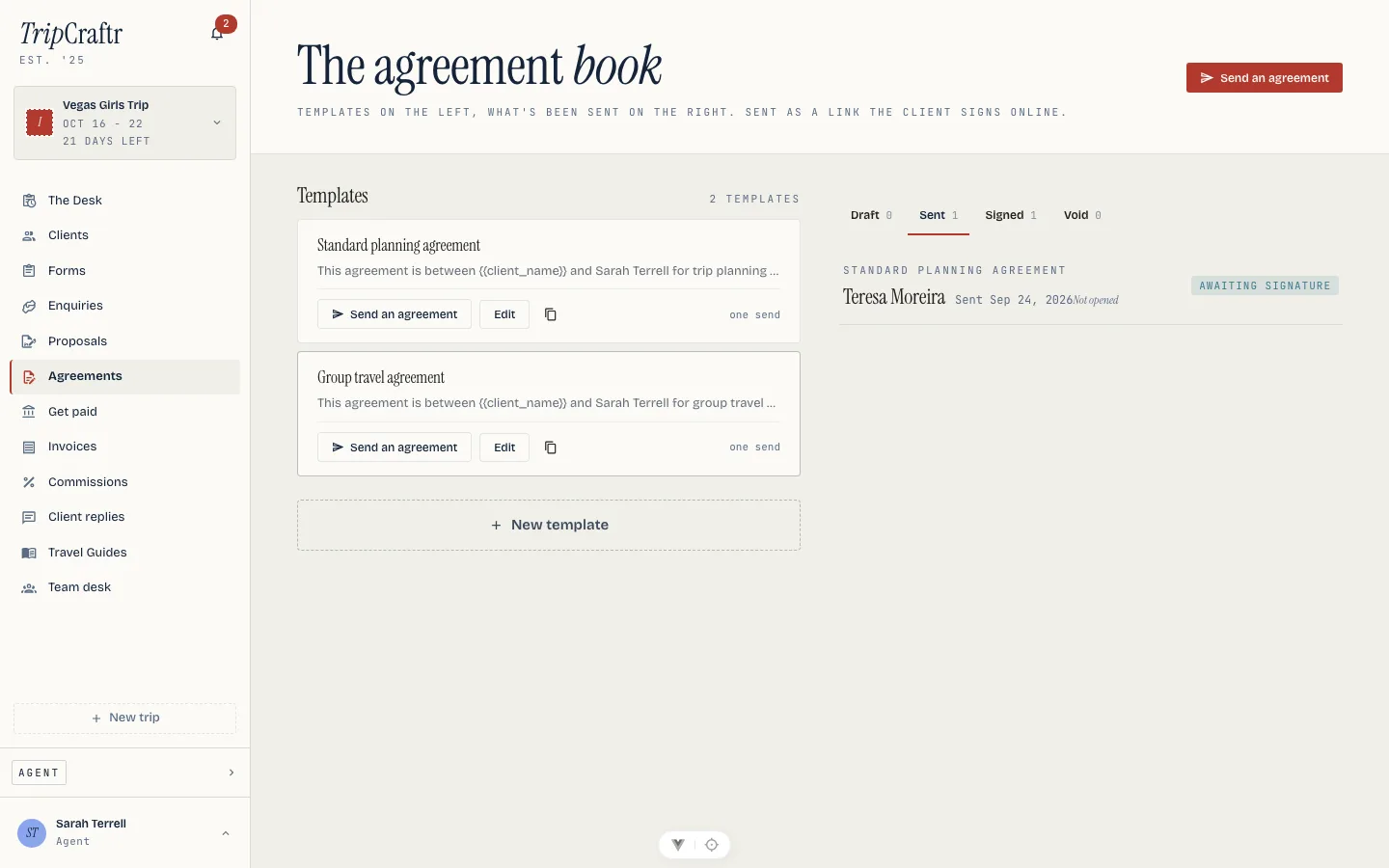
Envía un acuerdo desde la tarjeta de un cliente, un trato, una propuesta que nombró la plantilla al enviarse, o desde la propia página de acuerdos, eligiendo una plantilla y un contacto. Cada una redacta el cuerpo y te lo muestra antes de que salga nada; al confirmar se envía, y la pareja recibe un correo con un enlace a una página de firma, sin necesidad de cuenta por su parte. Un acuerdo no necesita una consulta detrás: puede seguir a un contacto suelto igual de bien. Los contratos de proveedores comparten el mismo libro: un contrato enviado desde la fila de un proveedor se redacta a partir de una de estas plantillas y está bajo Enviado y Firmado junto a los de la pareja.
La página de acuerdos es el tablero: plantillas a la izquierda, lo enviado a la derecha, bajo Borrador · Enviado · Firmado · Anulado. Enviado es un contrato que a alguien se le pide firmar, que es donde una boda pasa la mayor parte de su plazo de firma; un contrato que nadie terminó y cuya fecha ha pasado está en Anulado con sus firmas aún en pie. El panel de detalle muestra el cuerpo, los archivos adjuntos, quién firma y en qué orden, el registro de auditoría de los firmantes una vez firmado, el PDF con la contrafirma, y Copiar enlace, Reenviar, Recuperar para editar, Caducidad, Añadir una adenda y Anular. Reenviar envía por correo el mismo enlace de firma otra vez, para una pareja que perdió el primero; anular lo cierra sin firma.
Los archivos adjuntos son las condiciones, el plano de la sala o el certificado del seguro que pertenecen al contrato en lugar de mencionarse en él. Un PDF se integra en el documento firmado página a página y una imagen se convierte en una página propia. Cada archivo recibe un hash cuando se envía el contrato, y los resúmenes están en la página de auditoría, así que "se adjuntaron las condiciones" es algo que el documento firmado puede demostrar en lugar de algo que haya que creer sin más. Tres tipos, veinte megabytes, y la lista queda fijada cuando se envía el contrato: un anexo añadido después de que la pareja firmara es un anexo que no firmó.
Firma#
La pareja abre el enlace, escribe su nombre (y, si quiere, su correo) y firma. Si el acuerdo les pide algo antes (una fecha, una dirección, sus iniciales, una opción que fijaste), la página lo recoge encima de la firma y lo guarda con el documento firmado, así que lo que archivaste es lo que respondieron. Lo que se registra es una firma electrónica simple: el nombre escrito, una declaración de intención y un registro de auditoría con la hora, la dirección IP y el navegador que firmó. El acuerdo tal como se firmó queda bloqueado en ese momento. Una edición posterior de tu plantilla no puede cambiar lo que se acordó. Ambas partes reciben una copia. Es una firma electrónica estándar, no notarial ni cualificada, y WeddingCraftr no la presenta como tal. Lee tu propia plantilla con tu propio abogado antes de apoyarte en ella para algo que necesite más.
Varias personas, en un orden. Firma cada destinatario marcado como firma, y el panel de detalle dice quién y en qué orden. Quienes comparten orden firman en cualquier orden entre sí; el orden más bajo firma primero. A una pareja que está esperando a otra persona se le dice quién en su propia página, en lugar de un formulario que se rechazaría: que firme primero la segunda persona de la pareja no es un contrato que nadie acordara.
Tu estudio también firma. Agrega a una colega a los firmantes del contrato y le llega una notificación cuando es su turno, y luego firma desde el acuerdo en la web o en el celular. Es una firma y no un botón: la base de datos rechaza a cualquiera que no sea un firmante pendiente de ese acuerdo.
Iniciales en una cláusula. Dentro de una cláusula, Exigir iniciales pone una casilla al final de su número para que cada cliente ponga sus iniciales. Cada cliente firmante da las suyas, y una página muestra lo que los demás ya han puesto ahí por nombre de cláusula. Una firma del estudio no rellena nada, así que a una colega nunca se le piden las iniciales de un cliente.
Lo que rellenó el cliente. Un bloque de datos del cliente en el contrato rellena las columnas del contacto que estaban vacías (un teléfono, una dirección, un número de pasaporte) y lista las que ya tenían algo distinto, en el contrato, para que las apliques con una pulsación. Nada se sobrescribe en silencio: solo tú sabes si su respuesta es la verdad más reciente.
Una vez firmado, un acuerdo queda congelado: los únicos movimientos que quedan son anularlo, archivar el PDF con la contrafirma o añadir una adenda. Añadir una adenda abre un contrato propio contra uno firmado, con las mismas personas firmando en el mismo orden, y se lee "Adenda 2 de …". Recuperar para editar devuelve a borrador un contrato enviado que nadie ha firmado, y el botón desaparece en cuanto existe una firma. Caducidad termina un contrato que nadie acabó sin fingir que nunca ocurrió: las firmas ya dadas siguen en el registro, y el contrato no se puede firmar nunca una vez pasada su fecha. Si el trato está vinculado a una boda, el PDF con la contrafirma aterriza solo en la cartera de la boda.
En el celular, un acuerdo tiene la misma forma que en la web: leer el cuerpo y la auditoría de los firmantes, enviar desde una plantilla, compartir el enlace, firmar por el estudio, recuperar un contrato para editarlo, fijar o terminar su caducidad, añadir una adenda o anularlo. Los cuerpos de las plantillas siguen siendo editables en el celular.
Los acuerdos están en todos los planes de quien organiza, Solo, Studio y la prueba por igual.
Destinatarios y quién abrió qué#
Cada propuesta, acuerdo, factura y solicitud de formulario tiene sus propios destinatarios: el panel de su página lista quién puede abrirla y qué ha hecho cada enlace.
La persona a la que va dirigido es el primer destinatario. Agrega a otra con Añadir a alguien: elígela entre tus clientes o escribe un nombre y un correo, y di si firma o consulta. Quien firma puede aceptar, firmar, rellenar o pagar; quien consulta recibe el mismo documento con la acción sustituida por una línea que dice a quién se está esperando. También puedes agregar personas en la hoja de envío de un acuerdo o un formulario, antes de que salga nada. Cuando envías, cada destinatario recibe un enlace propio, así que la misma propuesta puede ir a dos personas y puedes ver cuál de ellas la miró. Diez personas como máximo en un documento.
Cada fila lleva una línea: Sin enviar, Sin abrir · Enviado 12 sep, Abierto 13 sep · 4 visitas (las visitas son aperturas separadas por más de media hora; una recarga no cuenta), Correo abierto o Correo rebotado. Copiar enlace lo copia; la vista previa lo abre como lo vería un cliente, sin contarse y sin poder actuar. Agregar a alguien después de enviar ofrece Enviarles el enlace, y Enviar de nuevo lo repite a una persona. Firma / Consulta cambia lo que una persona puede hacer.
Desactivar enlace detiene un enlace para siempre, incluido el original al que se envió el documento por primera vez, y un enlace desactivado solo muestra la página corriente de no encontrado. Para recuperar a alguien, agrégalo otra vez para obtener un enlace nuevo.
Cobrar#
Conectar tu propia cuenta de Stripe se hace desde la página de pagos, y está en todos los planes de quien organiza: Solo, Studio y la prueba. Desde entonces es tu panel: tus disputas, tus pagos, tus fondos. WeddingCraftr crea el cargo en tu nombre, no se queda con ninguna comisión y no retiene dinero en ningún momento; la propia cuenta conectada responde de las comisiones de Stripe y de cualquier pérdida, y por eso la cuenta tiene que ser tuya. Eso significa crear tu propia cuenta de Stripe, con su propia verificación en dos pasos, en las pantallas de Stripe, antes del primer cargo. El alta es un enlace a Stripe y de vuelta; hasta que los cobros estén habilitados en la cuenta, la página de pago de tu pareja dice que aún no aceptas pagos en lugar de ofrecer un botón.
Desconecta desde la misma página. Quita la cuenta de WeddingCraftr, no de Stripe. Nada de lo que ya te han pagado se mueve. Tus clientes dejan de ver la opción de tarjeta; una transferencia, efectivo o un cheque que registres tú sigue funcionando en cualquier factura o solicitud. Volver a conectar más tarde crea una cuenta de Stripe nueva en lugar de retomar la anterior, así que esto no es algo para activar y desactivar una y otra vez.
Solicitar un pago es una pulsación, nunca automática. La pulsación vive en el presupuesto de la boda: abre el hito y pulsa Solicitar pago, y se calcula exactamente por lo que se debe de ese hito ahora mismo, incluido el recuento en vivo de una línea por persona, y lleva la fecha de vencimiento del propio hito. El enlace se copia al portapapeles para que lo envíes por donde te comuniques con esta pareja. La misma pulsación existe en la tarjeta propia de un cliente en la agenda, tras Pedir un pago: escribe un importe y un motivo, sin hito.
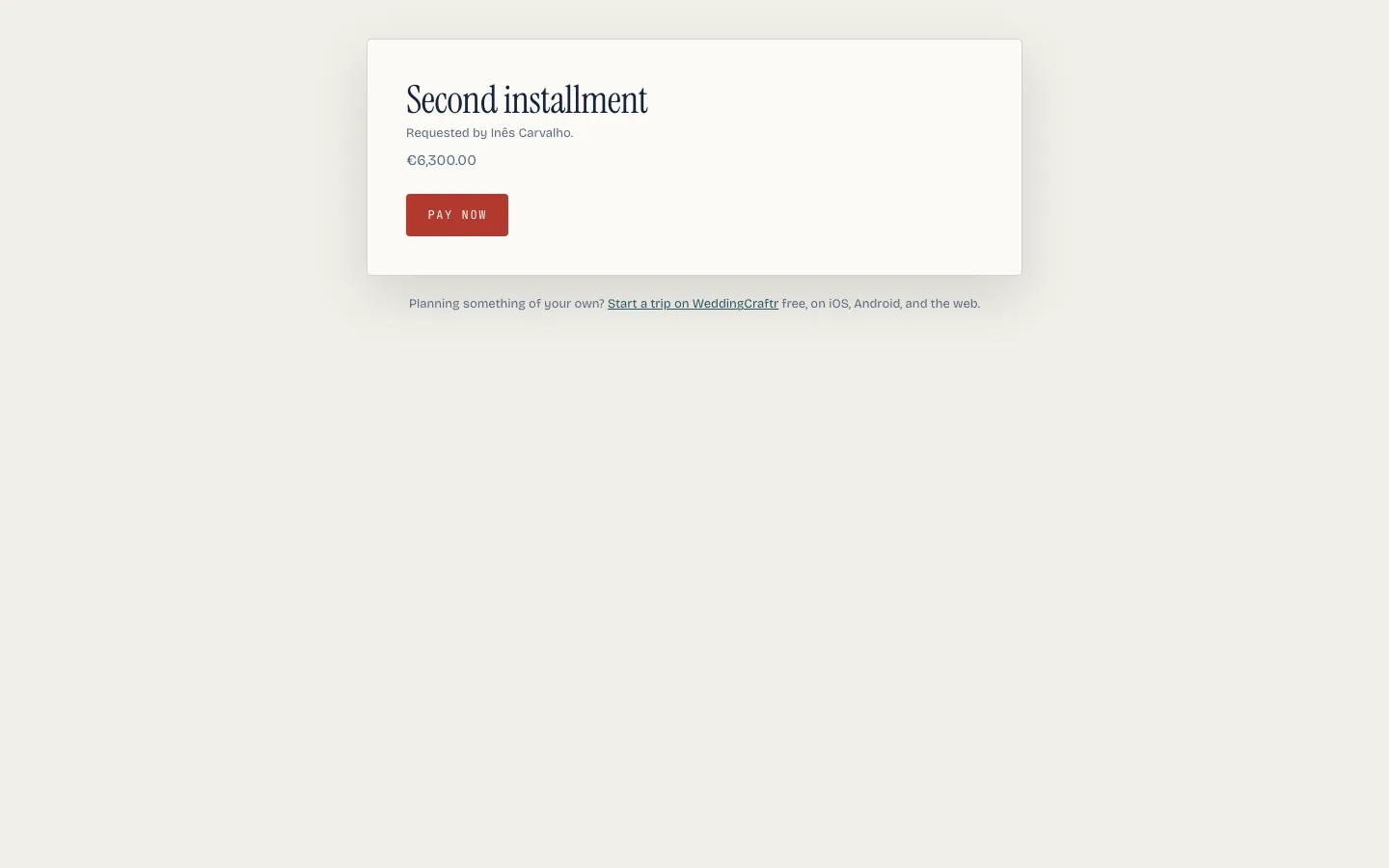
La página de pago de la pareja no pide cuenta. El enlace es toda la autorización. Muestra para qué es el pago con las palabras del propio hito ("el segundo plazo del catering", no el nombre de la empresa de catering), de parte de quién, el importe, la fecha de vencimiento y una forma de pagar. WeddingCraftr nunca ve la tarjeta y nunca toca el dinero por el camino.
Llega al libro de cuentas como cualquier otro pago. Lo pagado y lo que queda del presupuesto se mueven en cuanto la pareja paga, igual que con un pago que registras a mano. Consulta El presupuesto.
Los recordatorios te persiguen a ti, nunca a quien paga. Una solicitud con fecha de vencimiento que sigue sin pagarse envía un correo a quien la creó una semana antes, un día antes y una vez cuando está vencida, en el mismo resumen diario sobre el que corre el seguimiento de consultas. Quien paga no recibe nada: quien tiene el enlace no tiene cuenta ni preferencia que fijar.
Facturas#
Una solicitud de pago dice lo que debe una pareja y les da un enlace. Una factura es el documento que hay detrás: numerada, fechada, desglosada, con impuestos, dirigida de tu negocio a un cliente, pagadera con tarjeta o por transferencia, y todavía cierta después de pagarse. Es lo que pide el padre o la madre de la pareja que paga.
El perfil de facturación es el bloque del emisor. Nombre legal, dirección, país, identificación fiscal y cómo se llama la línea de impuesto (IVA, GST, impuesto sobre las ventas), plazos de pago en días, el prefijo del número y el siguiente número, datos bancarios, un enlace de pago, y notas y condiciones por defecto. Es lo que lee un cliente en la parte de arriba de cada factura que envías; el nombre del producto aparece solo en el pie. En un equipo es el bloque del equipo: una identidad legal, un libro numerado, un conjunto de datos bancarios para todas las personas que organizan en él. Quien está al frente del equipo lo edita, el resto lo lee. El siguiente número lo fijas tú hasta que la primera factura toma uno; después la secuencia corre sola y nunca se reutiliza.
Facturas es el libro. Una fila por factura (número, cliente, vencimiento, total, estado) bajo Borrador · Abiertas · Vencidas · Pagadas · Anuladas, con lo pendiente y lo atrasado totalizados por moneda, nunca mezclados. Nueva factura abre el editor: a quién se factura desde la agenda (o alguien nuevo, escrito en línea), una boda opcional, la moneda, líneas con cantidad, precio unitario y un tipo de impuesto por línea que puedes añadir, quitar y reordenar, notas, condiciones, una fecha de vencimiento y un total en vivo. Guardar borrador la mantiene editable; un borrador no tiene número.
Emitir toma el siguiente número y congela el documento. Los totales, el bloque del emisor y el bloque de a quién se factura se escriben en la factura tal como estaban en ese momento, así que una edición posterior de tus datos de facturación o del contacto no puede cambiar lo que se envió a un cliente. Emitir rechaza, con palabras claras, una factura sin líneas, un cliente sin correo o un bloque del emisor sin nombre legal.
Un calendario de pagos divide el total en plazos en lugar de una sola fecha de vencimiento: un anticipo, una reserva de servicios, un saldo final, o tantos como necesites, cada uno con precio de importe fijo, porcentaje o reparto equitativo de lo que queda, y con vencimiento al emitir, unos días después de emitir, unos días antes o después de la fecha de la propia boda, o una fecha que elijas. Una vez emitida, cada fila muestra su propio estado (pagado, pagado en parte, pendiente, vencido, próximo o anulado), leído directamente de lo que se ha registrado contra ella. Si después mueves la fecha de la boda, cada plazo cuyo vencimiento es relativo a ella se mueve con ella, y la factura lo dice con un aviso que nombra el cambio. Una nota privada va junto a las notas y condiciones públicas, para lo que quieras archivar y nunca en el documento que abre el cliente.
Una factura recurrente se vuelve a emitir sola: activa la recurrencia desde la propia página de una factura emitida, elige semanal, mensual, trimestral o anual, cuántas veces o sin fin, y si cada emisión debe quedar como borrador, emitirse sola, o emitirse y enviarse. Páusala cuando el trabajo se pause y reanúdala más tarde; termínala y se detiene para siempre. Cada emisión copia las líneas y el calendario del origen de nuevo, así que un cambio en tus precios solo llega hacia delante.
Las plantillas guardan con un nombre una forma que facturas a menudo (las líneas, el calendario, las notas y condiciones), compartida con tu equipo o solo para ti. Empezar desde una plantilla abre el editor ya rellenado, y Guardar como plantilla en cualquier factura hace lo contrario. Archiva una plantilla que ya no uses en lugar de eliminarla, para que quede fuera del selector sin tocar las facturas ya hechas con ella.
El enlace de pago es la puerta que ya tengas. Si cobras a través de Wise, Revolut, PayPal, Payoneer o cualquier otra cosa que te dé un enlace, pégalo en tus datos de facturación y se convierte en un botón Pagar en línea en cada factura que envíes, junto al botón de tarjeta o solo cuando no hay ninguno. El dinero va directo a ti, y nada nos avisa cuando llega, así que un pago hecho de esa manera es uno que registras tú, igual que una transferencia. Para una factura internacional esta suele ser la puerta más barata, y más barata aún si el enlace o los datos bancarios que imprimes están en la moneda en la que facturaste.
Los puntos de pulsación. La tarjeta de un cliente tiene Facturar junto a Pedir un pago; un trato reservado en el tablero de consultas tiene Facturar el depósito, una línea con el valor del trato; un hito del presupuesto tiene Facturar esto junto a Solicitar pago, una línea calculada por lo que se debe ahora mismo, incluido el recuento en vivo de una línea por persona. Cada uno abre el editor ya rellenado.
Tras emitir: Enviar, Copiar enlace, Descargar PDF, Registrar un pago, Anular. Enviar manda un correo al cliente una sola vez (en su idioma, a tu nombre, con el PDF adjunto) y no sigue nada automático. El enlace abre una página pública donde el cliente lee el documento, el saldo, tus datos bancarios y tu enlace de pago, y paga con tarjeta cuando tu cuenta conectada de Stripe lo permite; un pago con tarjeta se anota solo en la factura. Una transferencia, un enlace de pago, efectivo o un cheque los registras tú: importe, método, fecha, nota. La factura pasa a Pagada en cuanto el saldo llega a cero; un pago registrado por error se revierte con uno negativo, nunca se borra editándolo. Anular conserva el número y marca la fila como anulada; una corrección es una factura nueva, y no hay notas de crédito.
Los recordatorios te persiguen a ti, y al cliente cuando tú lo digas. Una factura abierta te envía un correo una semana antes del vencimiento, un día antes y una vez cuando está vencida, en el mismo resumen diario que usan las solicitudes de pago. Al cliente se le persigue por separado, y solo si lo activas: en los datos de facturación, Correo al cliente lo apaga o lo enciende todo, elige cuántos días antes de un vencimiento escribir y cuántos después, decide si el propio día recibe una nota y fija la hora de la mañana. Esas son tus horas, no las del cliente: un cliente no tiene cuenta y no le pedimos una zona horaria, y una factura solo se puede pausar, nunca darle un calendario propio. Un cliente que ha tenido suficiente tiene un enlace en cada uno de esos correos que lo detiene, sin cuenta y sin necesidad de explicación; el mismo interruptor está en la factura, y puedes apagarlo tú antes de que escriban.
Otras formas de pago del cliente las nombras tú, en el mismo bloque. Sea cual sea el medio por el que llega realmente el dinero (una app de transferencias, un cheque por correo, efectivo en la oficina), cada uno lleva el nombre que leerá el cliente y las instrucciones que debe seguir, y nombra la entrada del libro de cuentas bajo la que se archiva un pago por esa vía, para que no tengas que adivinar después en qué casilla va. Aparecen en la página del propio cliente y en la factura impresa bajo Otras formas de pagar, que es como llegan a un cliente que tiene la copia en papel y no puede hacer clic en nada, y encabezan el selector cuando registras un pago, con su propio nombre.
Aceptar una cuenta bancaria además de una tarjeta. Activa el débito bancario en el mismo bloque y Stripe revisa la solicitud; hasta que la cuenta pueda aceptarlo de verdad, la página del cliente sigue ofreciendo solo la tarjeta, así que una vía que has pedido pero no puedes usar nunca aparece como un botón que no hace nada. Un pago bancario tarda días, y la factura dice que el dinero está en camino y retiene el saldo en lugar de pedir el mismo dinero dos veces.
Dejar que los plazos posteriores se cobren solos. Con un método guardado en la factura, al cliente se le ofrece, en su propia página de pago, una casilla: guardar esta tarjeta o cuenta y pagar lo que queda en sus fechas de vencimiento. El texto que aceptaron se anota con el pago, junto con las fechas a las que los compromete, porque un cargo hecho meses después se apoya en esas palabras y no en las que estén hoy en el catálogo. Reciben un aviso antes de cada cargo, y pueden desactivarlo desde su propia página en cualquier momento sin escribirte. Una tarjeta rechazada se intenta una vez más a los tres días; si se rechaza otra vez, o si el banco dice que el pago necesita su autenticación, los pagos automáticos se detienen y se te avisa. Ves el método guardado en la factura y puedes quitarlo, lo que también detiene el cargo. Quitar el método guardado en la factura es la retirada de un consentimiento que dio el cliente, así que quita la tarjeta de la cuenta y la borra de todas las facturas que la nombraban.
Cobrar en persona. Desde una factura, Cobrar en persona muestra un código para que lo lea un teléfono. La tarjeta se cobra en tu propia cuenta conectada en el mostrador, y se anota en la factura con un recibo en cuanto el lector dice que pasó. Si Stripe no ha habilitado tu cuenta para aceptar tarjeta en persona, o no hay una dirección registrada donde dar de alta el lector, la pulsación lo dice en lugar de abrir una página que no haría nada.
Una propina, si la quieres. Activa las propinas en el mismo bloque y elige los porcentajes que ofrecer. El cliente elige uno o escribe su propia cifra, y se cobra junto con el pago y se muestra en él. Nunca cambia lo que se debe de la factura: una propina es dinero por encima de lo que pediste, y es lo último que cubre un reembolso, porque el servicio no se negó.
Reembolsar. Desde un pago, Reembolsar toma el importe, el motivo y una decisión que es tuya y no nuestra: devolver el dinero a las cuentas, de modo que la factura lo vuelve a pedir, o darlo de baja, de modo que la factura se salda por menos. Darlo de baja necesita una factura contra la que hacerlo y margen en lo que la factura permite, y la pulsación lo dice si no lo hay. El cliente recibe un recibo de reembolso. Un reembolso que haces en el panel de Stripe en cambio aparece aquí por sí solo, se puede convertir en una baja, y una segunda pulsación del mismo botón reembolsa una vez y no dos. En la propia solicitud de pago de un viaje, un reembolso reduce el gasto del viaje, y lo quita por completo cuando es total: el dinero ya no es un coste.
Lo que costó cada pago en línea. Cada pago que cobraste con tarjeta o banco muestra lo que se quedó la vía y lo que te queda, en la misma línea, y la página del propio cliente dice lo mismo. La cifra es lo que informó la transacción de saldo de Stripe; nunca se calcula con una tarifa de referencia aquí, porque una comisión calculada es una comisión que hemos adivinado.
En el celular, el libro está completo: redactar, emitir, enviar, compartir el enlace, registrar un pago, anular y descargar el PDF, con el editor y los datos de facturación en el centro del Perfil. El calendario de pagos, la recurrencia y la biblioteca de plantillas también están ahí: construye el calendario en el editor, sigue su estado en la pantalla de detalle, activa o desactiva la recurrencia, y empieza una factura nueva desde una plantilla o guarda una. Un pago que registras en el celular usa los métodos fuera de línea (transferencia, efectivo, cheque, otro); los pagos con tarjeta se registran solos.
En Solo, todo eso es tuyo, la tarjeta incluida. Conectar una cuenta de Stripe viene con todos los planes de quien organiza, así que una factura de Solo puede llevar un botón de tarjeta; hasta que conectes una, lleva tus datos bancarios y tu propio enlace de pago, y lo que llega lo registras tú.
Dinero#
Dinero es un solo lugar para las cifras propias del negocio en todas las bodas: lo que entró, lo que aún se debe y lo que está atrasado. Está junto a Facturas y en todos los planes de quien organiza y en la prueba, porque quien puede facturar necesita ver lo que entró.
Cada cifra es por moneda, y la página dice cuántas monedas hay. Un negocio con un libro en euros y otro en dólares tiene dos respuestas, y un total único mezclado es una mentira con aspecto de respuesta. Nada en esta página se convierte.
Las cinco pestañas#
Resumen son los cuatro números por los que se abre la página (cobrado, pendiente de cobro, vencido y vence en 7 días), con la franja de ingresos debajo y los últimos diez movimientos. La franja nombra lo que es cada cifra: facturado es lo que se emitió en el periodo se haya pagado o no, cobrado es lo que entró, pendiente de cobro es lo que aún se debe a día de hoy y no al final del periodo, de modo que la factura impagada más antigua sigue visible en el informe más reciente, y dado de baja es dinero que nunca iba a llegar.
Movimientos es cada pago, reembolso, corrección y cifra registrada a mano, lo más nuevo primero, con la comisión y el neto de la tarjeta junto al bruto. Un reembolso es una clase y un color, no un signo menos: un importe que dice "-200" es ambiguo entre "menos que nada" y "doscientos devueltos", y lo mismo una corrección, que es una cifra registrada a mano puesta en su sitio. Los filtros son clase, cliente y boda. Cargar más en lugar de una página, porque la lista se mueve bajo tus pies a medida que llega dinero nuevo.
Pendiente es lo que se debe, lo atrasado sobre la línea y lo que viene debajo, cada uno con su propio total. Quien mira un solo número quiere saber qué parte necesita perseguirse hoy. Cada fila dice si alguien la ha perseguido, porque vencido y vencido y nadie ha llamado son problemas distintos y solo uno de ellos trata del dinero del cliente.
Informes es el informe de impuestos sobre ventas y las pérdidas y ganancias. Los impuestos sobre ventas se calculan sobre una de dos bases. El devengo cuenta las facturas emitidas en el periodo; la caja cuenta el dinero recibido en él. Quien declara con cada una lo hace correctamente y las dos darán cifras distintas, así que la base es un control con una frase debajo y no un valor oculto por defecto. Se abre en la que esté guardada en tus datos de facturación.
Las pérdidas y ganancias son ingresos, reembolsos, costes y beneficio, por moneda, por mes. Dos decisiones están escritas en ellas en lugar de dejarte deducirlas:
- Los ingresos excluyen la parte de impuestos. El impuesto es dinero que guardas para otra persona, y contarlo como tuyo hace que un negocio registrado parezca más rico de lo que es.
- Los reembolsos se muestran y quedan fuera del beneficio. El dinero que se devuelve a un cliente no es un ingreso. Quien reembolsó 10.000 y ganó 2.000 ha ganado 2.000.
Las propinas son su propia fila de ingresos, porque la propina de una pareja es su dinero y sumarla en silencio a los ingresos halagaría cada mes en que un cliente fue generoso.
Exportar#
Cada pestaña tiene Exportar CSV. El archivo lleva el nombre del rango, se abre con la codificación de caracteres correcta para que un nombre como Éléonore o São se lea bien, ordena sus fechas y pone el importe en una columna que una hoja de cálculo puede sumar. Una comisión se deja en blanco cuando no hubo cargo con tarjeta en lugar de escribirse como cero, porque sin cargo no se cobró comisión.
QuickBooks#
QuickBooks es un envío en un solo sentido. Tus facturas, pagos, reembolsos y bajas se envían allí según ocurren; no se lee nada de vuelta, y un cambio hecho en QuickBooks no se trae. La conexión es tuya, como la persona que posee los datos de facturación: una colega puede ver que el negocio está conectado pero no puede apuntarlo a otro sitio.
Conectar te envía a Intuit y de vuelta, y la pestaña te dice qué empresa conectaste y cuándo envió por última vez. La asignación decide qué va dónde: contra qué artículo se registran tus servicios, en qué cuenta cae el dinero, y cada tipo de impuesto que has usado asignado a uno de los códigos de impuesto de la empresa. Un tipo sin código se rechaza en lugar de enviarse sin él, porque una línea sin código registra el impuesto equivocado y eso es peor que una factura que no llegó.
Enviar facturas desde una fecha que elijas, para la primera carga de historial: una empresa que se conecta a mitad de año no está pidiendo que las facturas del año pasado aparezcan en un libro cerrado hace meses.
Las comisiones de tarjeta no se envían salvo que lo actives, una compra por día de pago. Un libro que no pediste es uno que tienes que deshacer.
Sincronizar ahora envía lo que no ha salido y te dice qué salió, qué queda y qué está esperándote. Al guardar una asignación se dice cuántos documentos bloqueados liberó, porque guardada a secas no te dice si lo que acabas de arreglar saldrá ahora.
Algo que no se envía (una moneda que la empresa no puede aceptar, un código de impuesto que no has asignado, un tipo que ha fallado tres veces) se lista con lo que hay que hacer en lugar de reintentarse para siempre. Una conexión que necesita reconectarse lo dice, y no se le envía nada hasta que reconectes.
La insignia de vencimientos del tablero#
La tarjeta de una boda muestra lo que vence esta semana, y el número está dividido: lo que debes a proveedores y lo que te deben las parejas. Pasa el cursor por encima, o léelo con un lector de pantalla, para ver los dos. Una factura sin pareja en el tablero no es dinero de una boda y no se cuenta ahí.
Notas#
Cada lead, boda, proveedor de boda y cliente de la agenda tiene una lista de Notas: en el celular, la pestaña Notas de una boda, la sección Notas de un cliente y el enlace Notas en la parte de arriba de un proveedor. Cada nota tiene una clase (un resumen de reunión, un resumen de llamada, un recurso, una novedad o simplemente una nota), la fecha y la hora en que ocurrió, un título y un cuerpo con texto, listas, listas de casillas e imágenes. La lista va de lo más reciente a lo más antiguo y se filtra por clase y por fecha.
Elige quién lee cada nota: solo tú, tu equipo o la pareja, que entonces puede verla o editar su texto en su viaje bajo "De tu organizador". Compartir una novedad con la pareja se lo avisa una sola vez, en la app. Las opciones de la pareja solo aparecen en una boda; las notas de un lead pasan a la boda cuando lo conviertes.
Nueva nota empieza en blanco o a partir de una de tus plantillas. Una plantilla se copia en la nota, así que cambiarla después nunca toca una nota que ya escribiste. El menú de la nota descarga un PDF, copia un enlace que cualquiera puede leer (Dejar de compartir lo desactiva), envía el enlace por correo a la pareja o guarda la nota como plantilla.
Resumir una llamada, en ese mismo menú de Nueva nota en la web, convierte lo que traes de una llamada en una nota: pega tus apuntes o una transcripción, o elige una grabación de tu dispositivo (se transcribe una vez y nunca se conserva), y Lorenzo devuelve un título, un resumen y las decisiones tomadas, que editas antes de guardar como cualquier otra nota. Sus tareas pendientes van debajo, cada una a una pulsación de convertirse en un seguimiento del lead o en una tarea de la boda.
Lorenzo y el CRM#
Lorenzo lee esta misma capa desde el chat: quién es un cliente, mover un trato, agregar o terminar un seguimiento, aplicar uno de tus flujos, y redactar un acuerdo, un anticipo o una factura, cada uno a una pulsación de estar en marcha. También redacta una respuesta a un lead, dice a quién responder hoy por prioridad y convierte apuntes pegados en una nota de resumen de llamada. Las peticiones están listadas en Lorenzo.
El aviso de seguimiento#
Una consulta que espera más allá de su fecha de próxima acción se suma a tu resumen diario junto con todo lo demás que te espera, para que un trato que se ha quedado callado no lo haga por descuido. El aviso lee las etapas que persigues a mano, consulta y propuesta enviada; desde el contrato en adelante la boda y el dinero llevan sus propios recordatorios. Un trato con un seguimiento pendiente se nombra en el correo por lo que es ese seguimiento, de modo que la fila te dice qué hacer sin abrir nada.
Lo que cuesta#
La agenda, el tablero, los formularios, las propuestas, las facturas, los acuerdos, cobrar con tarjeta y un equipo están en Solo ($19 al mes o $190 al año), Studio ($49 al mes o $490 al año) y la prueba por igual. Los planes solo se diferencian en cuántas personas del equipo caben en el escritorio. Consulta Planes y facturación.