Clientes, negócios e como receber
Um cliente dura mais que um casamento. Este capítulo é a camada que se lembra dele: a agenda negra, onde um contato mora entre um trabalho e outro; as consultas, onde um negócio existe antes de existir um casamento; os formulários, as perguntas que você envia depois que a relação começou; a proposta, onde um preço é posto diante de um casal e aceito ou recusado; o acordo, o modelo que você envia e que o casal assina on-line; os pagamentos, o link que encerra a discussão quando o trabalho começa; e a fatura, o documento numerado por trás desse pagamento. Todos eles (a agenda, o quadro, os formulários, as propostas, o acordo e o pagamento no cartão) estão nos dois planos de planejador, Solo e Studio, e no período de teste. Os dois planos diferem apenas em quantos colegas a redação comporta. Veja Planos e cobrança.
A agenda negra#
A agenda negra tem uma linha por contato: um nome, não um casamento. Busque por nome, empresa, e-mail, cidade ou tag.
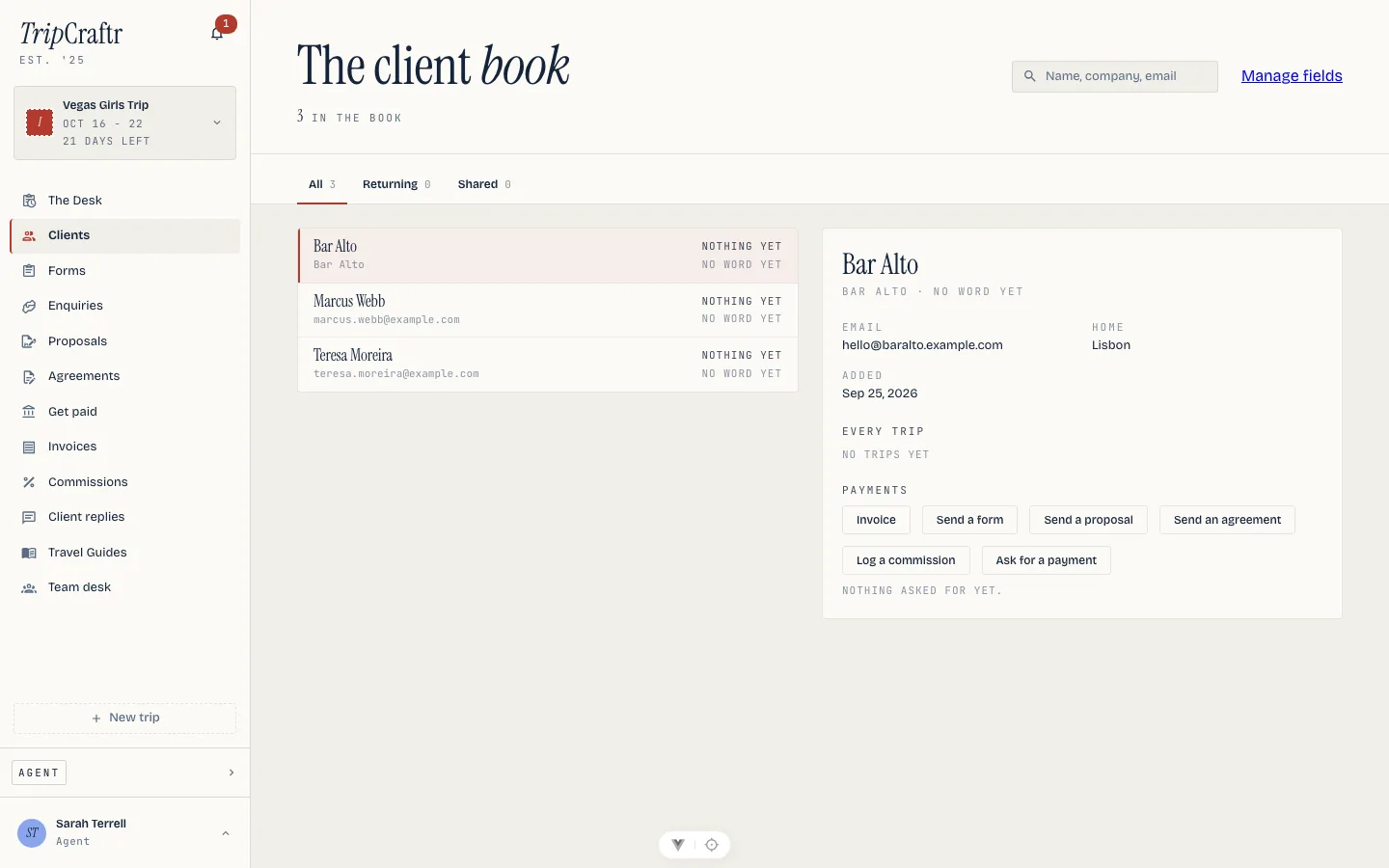
Três abas a filtram. Todos é todo mundo. Recorrentes é quem já esteve em mais de um casamento, as pessoas que valem a pena você já ter por perto. Compartilhados são os contatos que pertencem à sua equipe, e não só a você.
Abra um contato e o painel de detalhes mostra o que você esperaria (e-mail, telefone, cidade, idioma preferido, notas, tags, quando foi adicionado) e mais dois históricos: todos os casamentos em que as pessoas dele apareceram e todos os casamentos em que ele trabalhou como fornecedor. Cada um leva direto ao casamento. A linha de apoio diz quando você teve notícias dele pela última vez, ou que nunca teve.
Um fornecedor com e-mail é arquivado aqui do jeito que foi digitado no funil: a empresa como empresa e o contato como pessoa, de modo que a Casa Flores é uma linha com todos os casamentos em que trabalhou. Nada sobre o funcionamento da lista de pessoas ou dos fornecedores de um casamento muda por causa disso; veja Fornecedores e Pessoas e a equipe.
Seus próprios campos#
Um contato ou um negócio também pode ter campos seus: um parceiro de indicação, um local preferido, o que mais você acompanhar. Defina-os uma vez em Ajustes → Campos; eles passam a aparecer na folha de novo negócio e no painel do contato, preenchidos à mão e compartilhados com sua equipe. O valor é lido da linha em que está, então quem pode ver o contato vê a mesma resposta.
Consultas#
O quadro de consultas é para a parte do trabalho que ainda não tem casamento: um lead, uma dúvida, um casal que escreveu antes de haver qualquer coisa para planejar.
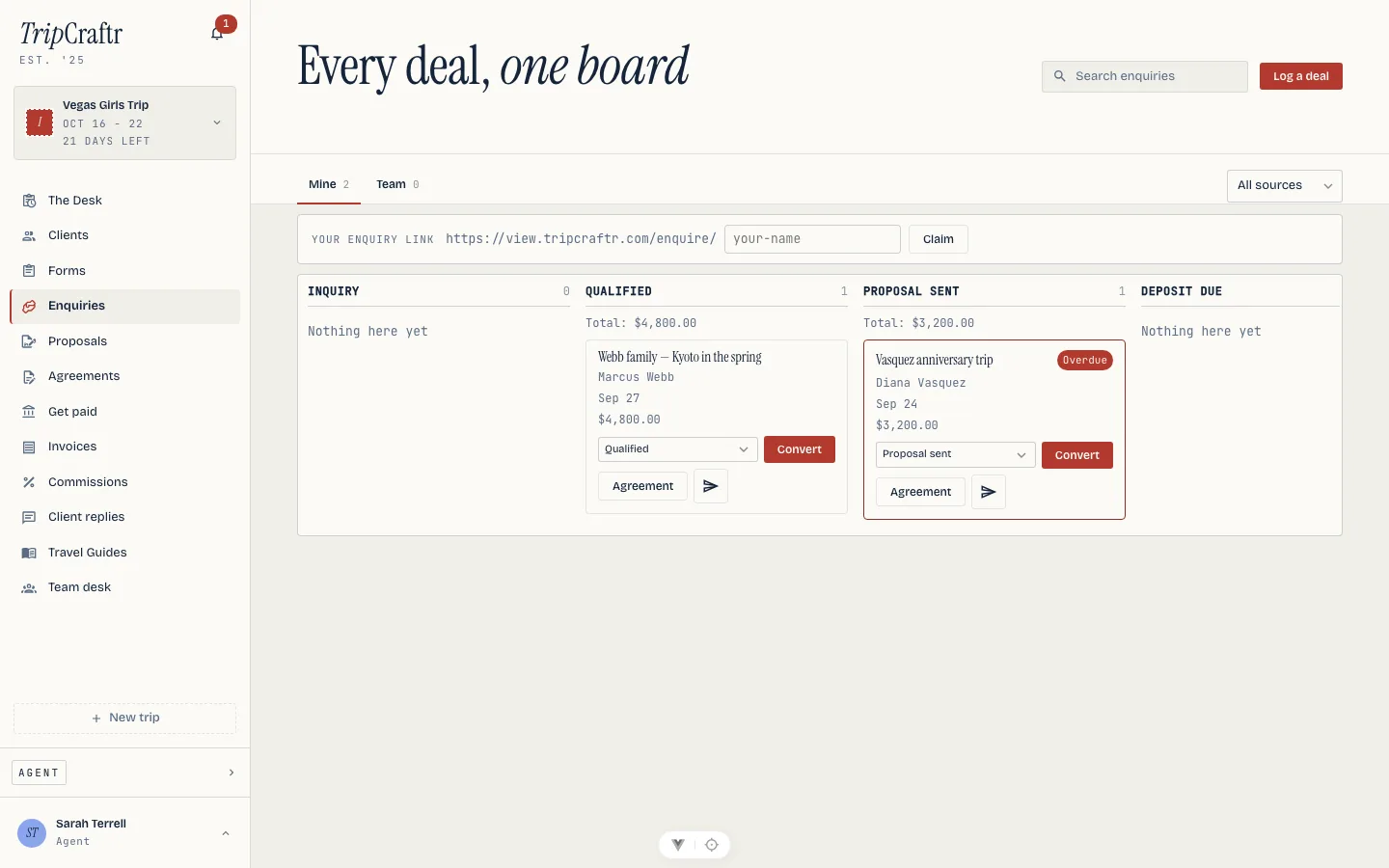
As etapas são suas. Um quadro começa com as etapas por que passa um casamento ou uma viagem (consulta primeiro, depois o trabalho do meio, depois reservado e perdido). Em Configurações do funil, no menu do quadro, você adiciona, renomeia e reordena as etapas do meio, escolhe quais delas o lembrete diário de acompanhamento persegue, dá a cada uma uma porcentagem de ganho para os relatórios e entrega a uma delas um fluxo, para que os negócios que caírem ali recebam seus acompanhamentos sozinhos. A primeira etapa e as duas pontas não podem ser removidas. Renomear uma etapa muda o rótulo sem mexer nos negócios que estão nela. Arquivar uma que ainda tem negócios pergunta antes para onde eles devem ir, e os leva para lá em vez de perdê-los.
Suas próprias listas ficam sob as etapas: as origens, os tipos de evento, os serviços e os motivos de perda que o quadro oferece, cada uma para você acrescentar ou tirar itens. É delas que leem os filtros, a folha do negócio e o motivo que você escolhe ao marcar um negócio como perdido, então um motivo que ninguém anotou uma vez é um motivo que ninguém escolhe duas.
Marcar um negócio como perdido pergunta o porquê. Os perdidos saem do quadro até você ligar Mostrar perdidos; o cartão então mostra o motivo, e tirar o negócio de lá o apaga. Marcar um negócio como perdido, ou mover um que estava perdido, é uma mudança de etapa como qualquer outra.
Cada cartão traz o nome do contato, a data do evento ou a anotação que você escreveu quando ainda não havia data, o número de convidados, a faixa de orçamento ou o valor, e a origem. Uma coluna soma seus cartões por moeda, em vez de adivinhar uma, então um quadro que mistura USD e EUR continua dizendo a verdade. Os cartões atrasados, com a data da próxima ação já vencida, vão para o topo da coluna. Filtre por Minhas ou Equipe, por origem ou tipo de evento, ou busque por título e contato.
Todo negócio tem um responsável: você, a menos que a liderança da equipe tenha definido um padrão ou você escolha outra pessoa no negócio. Reatribuir avisa o novo responsável, e o lembrete diário de acompanhamento vai para quem estiver com ele.
Registrar um negócio abre um à mão: um contato da agenda ou um novo, um título, a data do evento ou uma anotação, convidados, uma faixa de orçamento, um valor com a moeda, o tipo de evento, os serviços, uma origem e a data da próxima ação. Com o negócio no quadro, Editar dados em qualquer cartão muda os mesmos campos. Exportar CSV, no menu do quadro, baixa os negócios que você está vendo, uma linha cada, para que uma planilha diga o que a tela diz. A página de entrada abaixo é como os negócios chegam sozinhos; este é o jeito de eles chegarem quando você já está conversando com alguém.
Converter transforma um negócio em casamento: um clique. Um negócio ainda sem
data de próxima ação, ou cujo nome de contato ainda não aparece como dois nomes
unidos por &, abre antes uma caixa curta para reunir o que começar um
casamento exige, o nome da segunda pessoa acima de tudo, em vez de adivinhar. O
que isso cria está em Como começa um casamento. Os
acompanhamentos que você ainda não terminou vão junto para a lista de tarefas do
casamento.
A página de um lead#
Clique em um cartão em qualquer ponto que não seja um dos controles dele e o negócio abre em uma gaveta sobre o quadro, em um endereço próprio. Vale guardar esse endereço: colado em um e-mail para um colega, ele abre o mesmo negócio, na web, para quem estiver conectado.
Ao lado do título, depois que o negócio recebe uma pontuação, fica sua prioridade: quente, morno ou frio, com uma nota de 0 a 100. Abra-a e Lorenzo nomeia os motivos em palavras que você reconhece (a data diante da sua janela habitual de reservas, o orçamento diante do que você costuma fechar, quanto essa origem converte para você, há quanto tempo eles responderam), pesados contra o seu próprio histórico de reservas, o de mais ninguém. Um negócio novo é pontuado em segundos; uma edição na data, no orçamento, no número de convidados ou na origem o pontua de novo do mesmo jeito.
Uma linha de ações rápidas fica sob o título, e são os botões que o cartão
costumava ter. E-mail abre um menu: Escrever um e-mail, para o mailto:
simples, ou Rascunhar uma resposta com o Lorenzo, que lê o que o casal
escreveu e responde no idioma deles, em uma folha que você edita antes de
enviar: nada sai até você apertar Enviar, e a resposta chega à sua própria
caixa quando eles escreverem de volta. Ligar abre o telefone do contato,
quando há um. Editar dados abre a mesma folha que o cartão abre.
Converter e Marcar como perdido fazem o que dizem. Enviar… abre uma
proposta, um acordo, um formulário ou a fatura do sinal, cada um rascunhado a
partir do negócio e preenchido como estava no cartão; um formulário enviado
daqui pertence ao negócio e aparece em Documentos.
Resumo abre com Próximos passos: uma ou duas coisas que valem a pena agora, deduzidas da etapa do negócio, das tarefas e do que aconteceu com os documentos (uma resposta que nunca saiu, uma proposta aberta duas vezes sem resposta, um acordo esperando uma proposta aceita, uma data se aproximando sem nada confirmado), cada uma com o botão que a resolve. Abaixo ficam os fatos da própria venda: a etapa, quem trabalha nela, a data do evento e o número de convidados quando você os tem, e o próximo acompanhamento à espera. Mude a etapa ou a pessoa responsável pelo negócio na mesma página em que o quadro faz isso.
As respostas deles ficam sob esses fatos quando o negócio chegou por um formulário: cada pergunta que o casal preencheu, cada uma rotulada pela pergunta que a fez, inclusive as que não têm outro lugar para ser arquivadas e por isso ficam só aqui.
Atividade é o histórico do próprio negócio em ordem, com quem fez cada coisa: a consulta chegando, cada mudança de etapa, cada proposta enviada, aceita ou recusada, cada acompanhamento adicionado, concluído ou reatribuído, e a conversão quando acontece. É a linha do tempo que, sem ela, você reconstruiria de memória.
Tarefas são os acompanhamentos. Adicionar tarefa pede o que precisa ser feito, uma data e quem a executa (o responsável do lead, a menos que você nomeie outra pessoa, o que a avisa). Um toque conclui; o status ao lado de cada linha a move entre os cinco estados, aberta, em andamento, bloqueada, concluída e cancelada, ou a exclui. A aba mostra quantas ainda estão abertas.
Um acompanhamento é do que a data de próxima ação do cartão é feita. Adicionar, concluir ou excluir um define essa data a partir do mais antigo ainda aberto, então o quadro e o lembrete diário perseguem o trabalho e não um número que você digitou uma vez. Conclua o último e a data some, e o negócio deixa de ser perseguido.
Documentos lista tudo o que o negócio produziu (propostas, acordos, faturas e formulários), cada um com seu status, um valor quando se aplica e quantas vezes o destinatário o abriu. Cada linha abre a página do próprio documento.
Aplicar um fluxo, sob a lista de tarefas, joga uma lista dos seus acompanhamentos habituais sobre o negócio de uma vez, e é para isso que servem os Fluxos.
No celular, o quadro faz o trabalho: suas próprias etapas, Mostrar perdidos, editar um negócio, marcá-lo como perdido com um motivo e o Exportar CSV do quadro. A página própria de um negócio se abre na web.
No celular, o mesmo negócio é uma tela a que você chega tocando no cartão. Ela tem as mesmas abas (Resumo, Atividade, Tarefas e Documentos) e as mesmas ações rápidas: E-mail, Ligar, Adicionar tarefa e Enviar…, com Editar dados, Mudar etapa, Converter e Marcar como perdido no menu. Toque em um acompanhamento para concluí-lo, ou mantenha-o pressionado para definir qualquer outro status. Aplicar um fluxo, na aba Tarefas, joga um conjunto salvo de acompanhamentos sobre o negócio, e o menu do quadro abre Fluxos para escrevê-los ou arquivá-los. Quando um colega passa um acompanhamento para você, a notificação abre aquele negócio.
Fluxos#
Um fluxo é uma lista de acompanhamentos que, sem ele, você digitaria toda vez, escrita como deslocamentos e não como datas: responder hoje, acompanhar em três dias, acompanhar em sete. Cada passo diz o que fazer, quantos dias depois de quê e quem o executa (o responsável do lead ou você), e os passos podem ser movidos para cima ou para baixo. Configurações do funil → Editar fluxos cria, edita, duplica e arquiva os fluxos; na primeira vez que você o abre há um esperando por você, o acompanhamento de consulta em três passos, para editar ou excluir. Aplicar um fluxo copia os passos dele para o negócio, e editar o fluxo depois não muda nada do que já foi aplicado. Aplicar o mesmo fluxo duas vezes é escolha sua; nada o impede.
Uma etapa pode ter um, definido na linha dela em Configurações do funil como Fluxo ao entrar, e ele é aplicado sempre que um negócio entra nessa etapa: arrastado à mão, movido por Lorenzo ou chegado pela sua página de entrada. Um negócio que volta a uma etapa anterior o recebe de novo, porque um negócio que voltou para Consulta agendada quer de novo os acompanhamentos da consulta.
Formulários de consulta#
Sua página de consulta não exige cadastro de quem a preenche. Seu link de consultas fica no topo do quadro e leva o seu próprio nome, então nada que já aponte para você quebra. Ele não existe até você reivindicar um identificador ali, e reivindicar um cria seu primeiro formulário.
As perguntas que ele faz. Seu primeiro formulário pergunta o nome, o e-mail, o que estão planejando, a data (ou que ainda não têm certeza dela), mais ou menos quantos convidados e qualquer outra coisa. Cada resposta é arquivada como é dada: o nome e o e-mail no contato, o resto nas próprias colunas do negócio, então o quadro tem o número de convidados e a data sem que ninguém precise digitá-los de novo. Um Novo formulário começa com seu nome, o e-mail deles e uma observação. Todo formulário tem um endereço próprio, então você pode manter mais de um e distingui-los pelo link que distribui.
O que você pode mudar em um formulário é o nome, o endereço, o agradecimento que ele mostra depois do envio, a resposta automática e os sites autorizados a incorporá-lo. A resposta é escrita uma vez: ela sai quando alguém preenche o formulário, no máximo uma vez por dia para o mesmo endereço, assinada por você, e pode cumprimentar a pessoa pelo primeiro nome e por nada mais do que ela digitou. Editar também abre as perguntas: adicione as suas, escolha o tipo de cada uma, reordene-as e escolha onde a resposta é salva, em uma das colunas do negócio ou em um dos seus campos personalizados. Todo formulário mantém um nome obrigatório e um e-mail obrigatório.
Onde colocá-lo. Cada formulário tem um link e um trecho de código. O link
funciona sozinho e mostra uma prévia com o título do formulário quando você o
compartilha; acrescente ?source=instagram e a origem do negócio passa a dizer
Instagram. O trecho coloca o formulário dentro de uma página sua, ajustando o
tamanho; um formulário pode ser limitado aos sites que você nomear, e todas as
outras páginas continuam se recusando a incorporá-lo. Definir como padrão
coloca um formulário no endereço simples, Duplicar copia um de que você
gosta e Arquivar interrompe o link sem mexer nos negócios que ele já trouxe.
The Knot e WeddingWire. Esses serviços mandam um lead por e-mail em vez de postá-lo em um lugar que possamos ler. Dê a cada um o endereço de encaminhamento de Gerenciar formulários → E-mail encaminhado, ou encaminhe a notificação do Gmail ou do Outlook. O lead chega com o nome, a data, o número de convidados e a mensagem lidos do e-mail, marcado com a origem. Um e-mail do qual não conseguimos tirar um lead fica na lista como Precisa de revisão em vez de ser descartado, com Registrar como negócio para transformá-lo em um, e uma confirmação de encaminhamento do seu app de e-mail fica ao lado dele com o código para confirmar, que também chega ao seu sino. Novo endereço entrega um novo e aposenta o antigo, que é o gesto certo se algum dia um vazar.
Enviar cria um contato se o e-mail for novo, abre um negócio na etapa de consulta e manda um e-mail para você.
Relatórios#
Relatórios fica no topo do quadro. Escolha um período (este mês, o mês passado, este trimestre, os últimos 90 dias, este ano ou o ano passado) e, em uma equipe, restrinja aos seus negócios ou aos de toda a equipe.
Cada seção diz de que tipo de número se trata. Criados neste período conta os leads que chegaram; ocorridos neste período conta o que eles fizeram, ganhos ou perdidos, por mais antigo que seja o lead; a partir de hoje é uma foto que não se move quando você muda o período.
- Resumo: quantos leads, quantos reservados, a taxa de ganho, a mediana de dias até a reserva e o dinheiro.
- De onde vêm os leads: por origem, com o que cada uma converteu.
- Até onde eles chegam: o funil, etapa por etapa, para você ver onde os leads param.
- Por que são perdidos: os motivos, os mais comuns primeiro.
- Tempo até reservar: a mediana, a metade central das suas reservas em torno dela e quantas foram reservadas, porque uma mediana sozinha esconde a dispersão.
- Dinheiro: cinco números, e vale saber qual é qual. Reservado e faturado aconteceram no período, e recebido é o que foi pago nas faturas emitidas nele. Pendente é o que suas propostas sem resposta ainda pedem, e previsto são os negócios abertos ponderados pela chance de cada um fechar, então é um número para se guiar, não para contar como dinheiro no banco. Todos são por moeda e nunca somados entre si, e os negócios abertos ainda sem valor são contados em uma linha própria em vez de descartados.
- Por mês: criados, ganhos e perdidos, lado a lado.
- Detalhamentos: por tipo de evento, por serviço, por quem é responsável pelo lead, ou por um dos seus campos de lista.
A taxa de ganho é ganhos sobre decididos, com ganhos sobre todos os leads ao lado, para que um mês de consultas novas ainda abertas não pareça um colapso. Cada seção baixa como CSV, e Exportar leads baixa a coorte. No celular, abra Relatórios pelo menu do quadro; cada seção tem um botão de compartilhar que envia o CSV para Arquivos, E-mail ou qualquer app que você escolher.
Formulários#
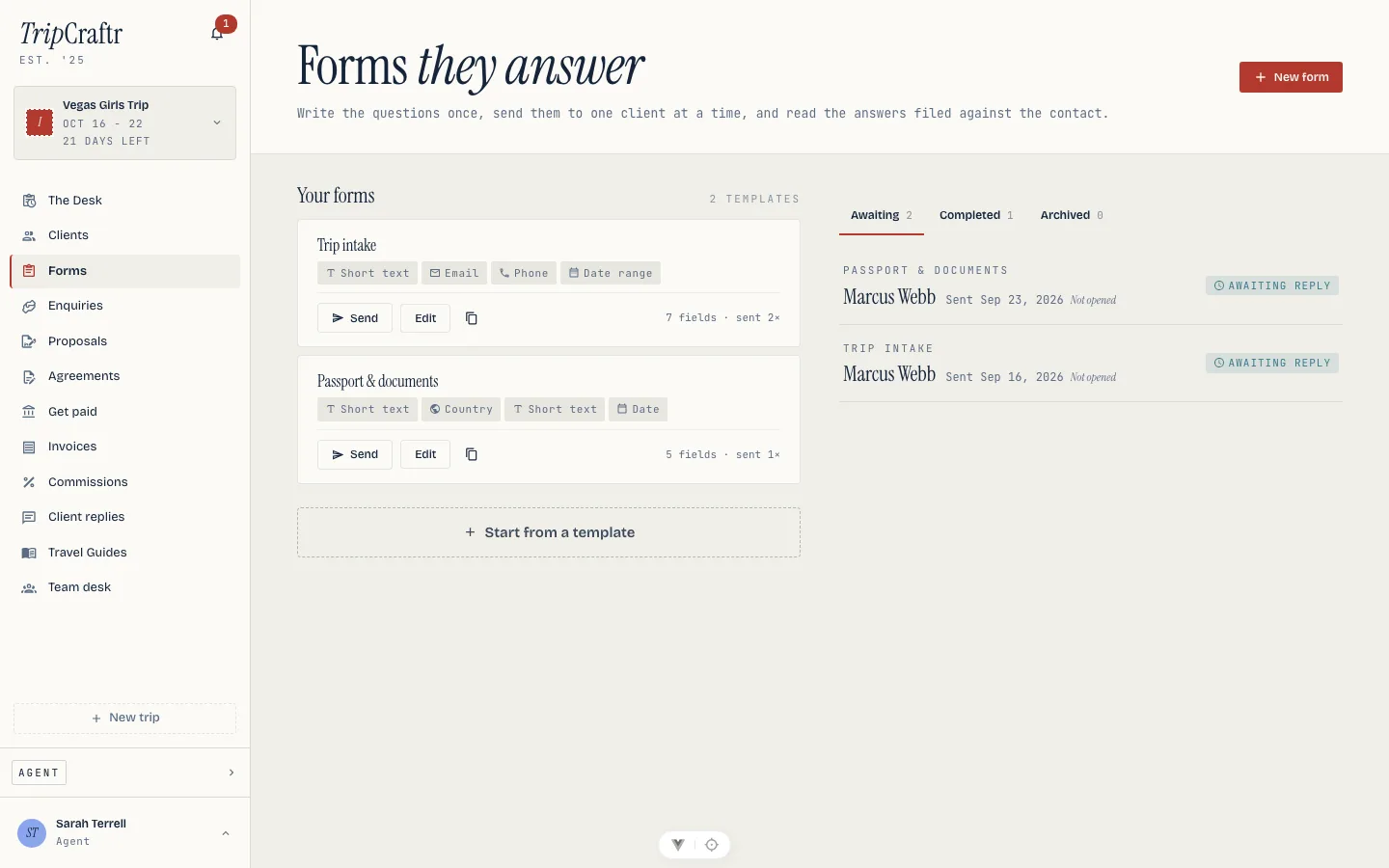
Um formulário é um conjunto de perguntas que você escreveu, enviado a um contato como um link e respondido em uma página que leva o seu nome. A página de entrada pergunta o que alguém está planejando antes de o trabalho começar; um formulário pergunta o que você precisar depois que ele começou: restrições alimentares e pedidos de música antes do dia, como foi depois.
Montar um formulário começa por uma galeria: quatro pontos de partida (entrada, passaporte, alimentação, avaliação) mais um formulário em branco. Ele recebe um título e uma descrição, depois os tipos de campo em quatro grupos. Texto: texto curto, texto longo, um título de seção sem resposta própria. Contato: e-mail, telefone, endereço, país. Números e datas: número, valor, data, intervalo de datas. Escolha: escolher uma, escolher várias, sim ou não. Arquivos e assinatura: envio de arquivo de até 10 MB como imagem ou PDF, assinatura digitada. Cada campo tem um rótulo, uma linha de ajuda opcional e se é obrigatório.
Divida em páginas. Uma página é um título que começa uma nova tela, e o cliente responde uma página por vez em vez de percorrer uma rolagem longa. A barra de páginas corre pela esquerda do construtor; você pode adicionar uma página, renomeá-la, movê-la ou excluí-la. Excluir uma página move as perguntas dela para a página anterior em vez de perdê-las, porque excluir um título não deve excluir em silêncio as respostas que estão sob ele. O construtor e a prévia seguem a mesma página, então um formulário com uma ramificação fica legível enquanto você o monta.
Adicione conteúdo entre as perguntas. Um bloco de conteúdo é uma explicação, não uma pergunta: um parágrafo sobre por que você está perguntando, uma foto do local, uma lista. Ele não tem resposta, então nunca é obrigatório e nunca aparece nos resultados de uma pesquisa. Conteúdo, na paleta, adiciona um, editado com o mesmo editor rico que você usa para propostas e acordos.
Mostre uma pergunta só quando ela se aplica. Qualquer pergunta, seção, página ou bloco de conteúdo pode ter uma regra Mostrar só se…. Você nomeia uma pergunta anterior, um operador e um valor: Cerimônia no exterior? é sim, Número de convidados é maior que 50, Música é Fado. Duas ou mais regras se combinam como Todas ou Qualquer. Uma regra só olha para trás, e nunca para dentro de uma seção repetida, porque uma seção repetida responde uma vez por viajante e não tem um único valor para comparar.
Todos os motivos pelos quais um formulário não pode ser salvo aparecem de uma vez, cada um como um link para a pergunta a que se refere, em vez de um erro por vez. As regras são: uma regra que olha para uma pergunta abaixo dela, uma regra que olha para dentro de uma seção repetida, uma regra que olha para uma pergunta que você já excluiu, uma página dentro de uma seção repetida e mais de cinquenta páginas.
Uma seção pode se repetir. O cliente pode adicionar um grupo por viajante, convidado ou familiar, e cada grupo mantém as próprias respostas. O pedido aparece como um bloco por grupo repetido, e o PDF concluído mantém esses blocos separados em vez de achatá-los em uma só resposta.
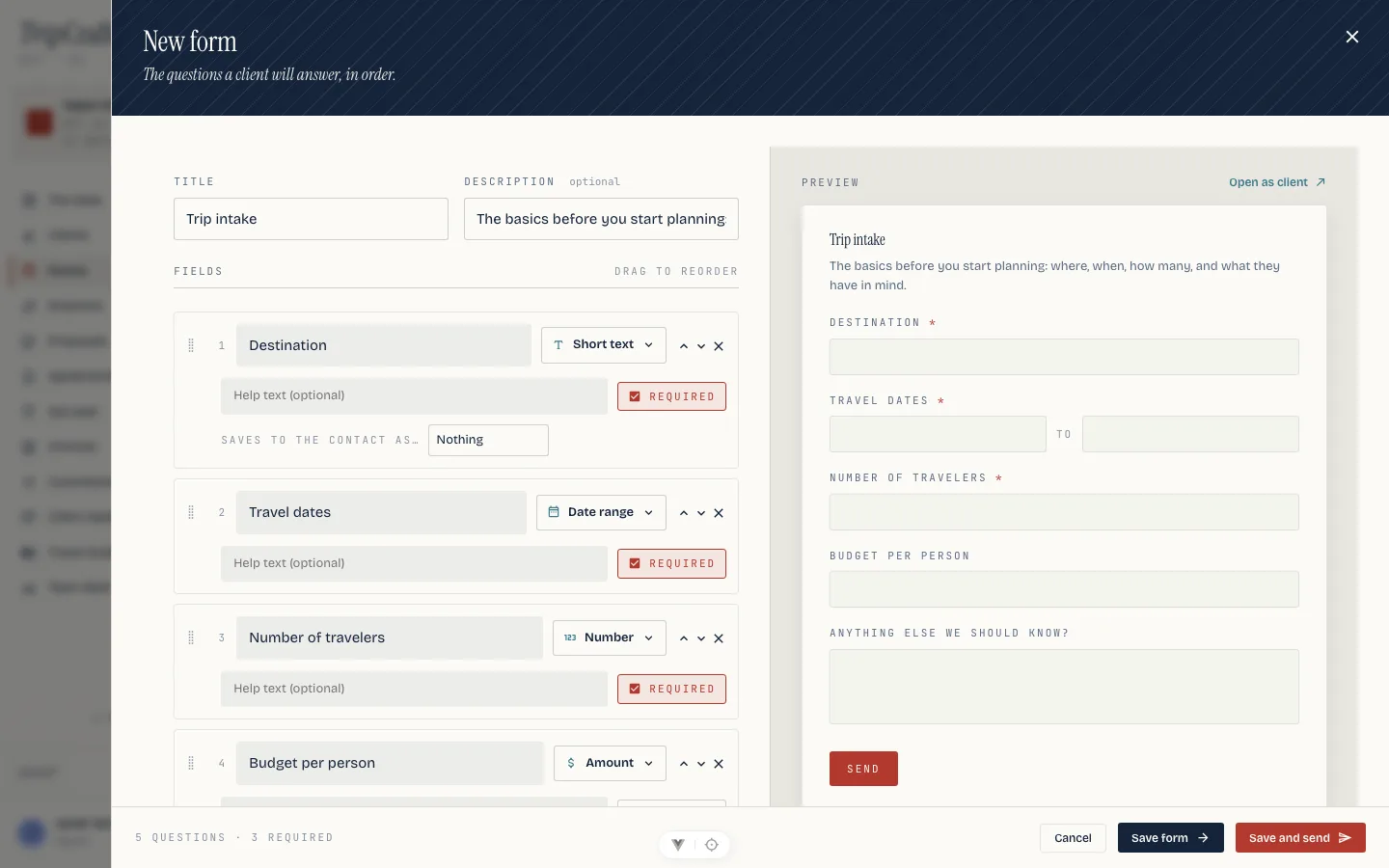
Alguns campos podem ter "Salvar no contato como…": telefone, data de nascimento, número do passaporte, nacionalidade, alimentação, e-mail ou endereço. Isso não grava nada por si só: em um pedido concluído, um toque em Aplicar ao contato copia aquela resposta para o campo correspondente na ficha do contato na agenda.
Envie pela página de formulários, escolhendo um modelo e um contato da agenda, ou por Enviar um formulário no cartão de um cliente, ou no cartão de um negócio no quadro de consultas (web e celular). Acrescente uma observação e ela vai junto no e-mail. O destinatário recebe um e-mail com o link, em seu nome. Ou simplesmente diga a Lorenzo: "mande para a Ana o formulário de alimentação" envia na hora, sem rascunho para revisar antes.
Preencha antes o que você já sabe. Antes de enviar, responda o que puder: a etapa Preencher antes da folha de envio desenha o próprio formulário, e Preencher pelo contato copia os dados do próprio contato para as perguntas que correspondem a eles. Ao lado de qualquer resposta que você der há Fixar esta resposta, que a mostra ao cliente já preenchida e o impede de mudá-la. Um cliente que vê o próprio nome digitado sabe que o formulário é sobre ele.
Defina uma data de encerramento. Fecha em significa que o formulário deixa de aceitar respostas ao fim daquele dia. Os lembretes param nesse momento, e o cliente recebe um aviso três dias antes para que a data não seja uma surpresa. Um modelo pode trazer um padrão, Fechar após 21 dias no construtor, e cada envio pode mudá-lo ou apagá-lo. Fechar agora é essa data no passado: o formulário passa a ser somente leitura, o que já foi salvo continua legível e você é avisado de que ele fechou sem resposta.
O cliente vê uma página por vez, com uma linha "página 2 de 4", e as respostas são guardadas conforme ele avança. Ele pode parar e voltar e encontrar o trabalho exatamente onde o deixou, e a página que nunca abriu nunca lhe é mostrada. Salvar funciona sem nenhum script: todo botão é um envio comum, então o formulário se comporta igual para um cliente que os desligou.
O casal também pode preencher na própria viagem, na web e no celular, em Seu planejador pediu algo. É o mesmo formulário e as mesmas respostas do link enviado por e-mail: um pedido só, não dois que por acaso se parecem.
Ler as respostas acontece no pedido, agrupadas pela página que o cliente viu, cada uma rotulada pela pergunta que respondeu, mesmo que você tenha mudado o modelo desde então. Uma pergunta que as próprias respostas dele esconderam é marcada em vez de descartada, para você ver que ela existia. Baixar PDF arquiva o conjunto inteiro e avisa se ele foi corrigido depois do envio; Copiar link e Arquivar ficam ao lado, e arquivar encerra aquele link sem mexer no modelo. Duplicar, em um modelo, começa um novo a partir dos campos dele.
O quadro se divide em Aguardando, Em andamento, Concluídos e Arquivados, porque um formulário que alguém começou é outra coisa para se agir do que um que ainda não foi aberto. Cada linha diz até onde a pessoa foi, em que página está e se ele fecha esta semana.
Editar respostas corrige algo que um cliente enviou: um número de convidados digitado errado. Toda pergunta é editável, inclusive uma que você fixou, já que corrigir o seu próprio preenchimento é exatamente o que você está ali para fazer. A mudança exige uma observação, e o Histórico guarda o que ela substituiu, com quem e quando. O PDF das respostas registra a correção também, em vez de parecer idêntico a um que o cliente enviou sem alterações.
Reabrir para o cliente devolve um formulário concluído. Ele volta às respostas que já deu e muda o que precisa, então edita em vez de digitar de novo, e o que enviou primeiro fica no histórico. Uma observação que você escrever vai junto no e-mail dele.
Pesquisas são um formulário publicado como uma página que qualquer pessoa pode responder, sem destinatário e sem contato. Publicar uma pesquisa, na aba de pesquisas, escolhe um modelo, pergunta se deve pedir nome e e-mail ou nada, e pode definir uma data de encerramento e um limite de respostas. Você recebe um link para compartilhar como quiser e uma página de resultados com contagens por pergunta e um CSV.
Uma pesquisa não pode pedir um arquivo nem uma assinatura. Uma página pública que os aceitasse seria uma superfície de abuso sem ninguém a quem denunciar, então um modelo que traga qualquer um dos dois é recusado em vez de ser publicado em silêncio sem aquela pergunta. Uma pesquisa com limite se encerra sozinha quando o alcança.
No celular, os formulários não têm construtor (isso fica na web, e o celular aponta para lá), mas o celular envia, preenche antes, define uma data de encerramento, lê as respostas conforme chegam, edita uma resposta enviada, reabre uma e acompanha as pesquisas. Aplicar ao contato é uma ação da web; o celular lê a resposta sem gravá-la na ficha da agenda.
A proposta#
Uma proposta é o documento em que um preço é posto diante de um casal e aceito, não apenas cobrado, e o preço dela é um orçamento: seções em que você agrupa o trabalho, cada uma com a própria regra.
- Uma seção incluída cobra todas as linhas dela.
- Uma seção de escolha única é um nível: o casal escolhe exatamente um, ou nenhum se você deixar a seção opcional.
- Uma seção de extras é uma lista de adicionais que o casal marca, com um mínimo e um máximo opcionais.
Uma linha pode ser marcada como padrão, já marcada para o casal e incluída no valor "a partir de" que você vê. Sobre as linhas você pode acrescentar um desconto, aplicado ao orçamento inteiro ou a uma seção, e uma taxa de serviço, sempre do orçamento inteiro; cada um é uma porcentagem ou um valor fixo e traz o próprio imposto. O imposto continua por linha. Um bloco de observações fica sob os totais: o que está incluído, o que não está, o que você espera quanto ao pagamento. E uma data de validade, depois da qual o preço deixa de valer.
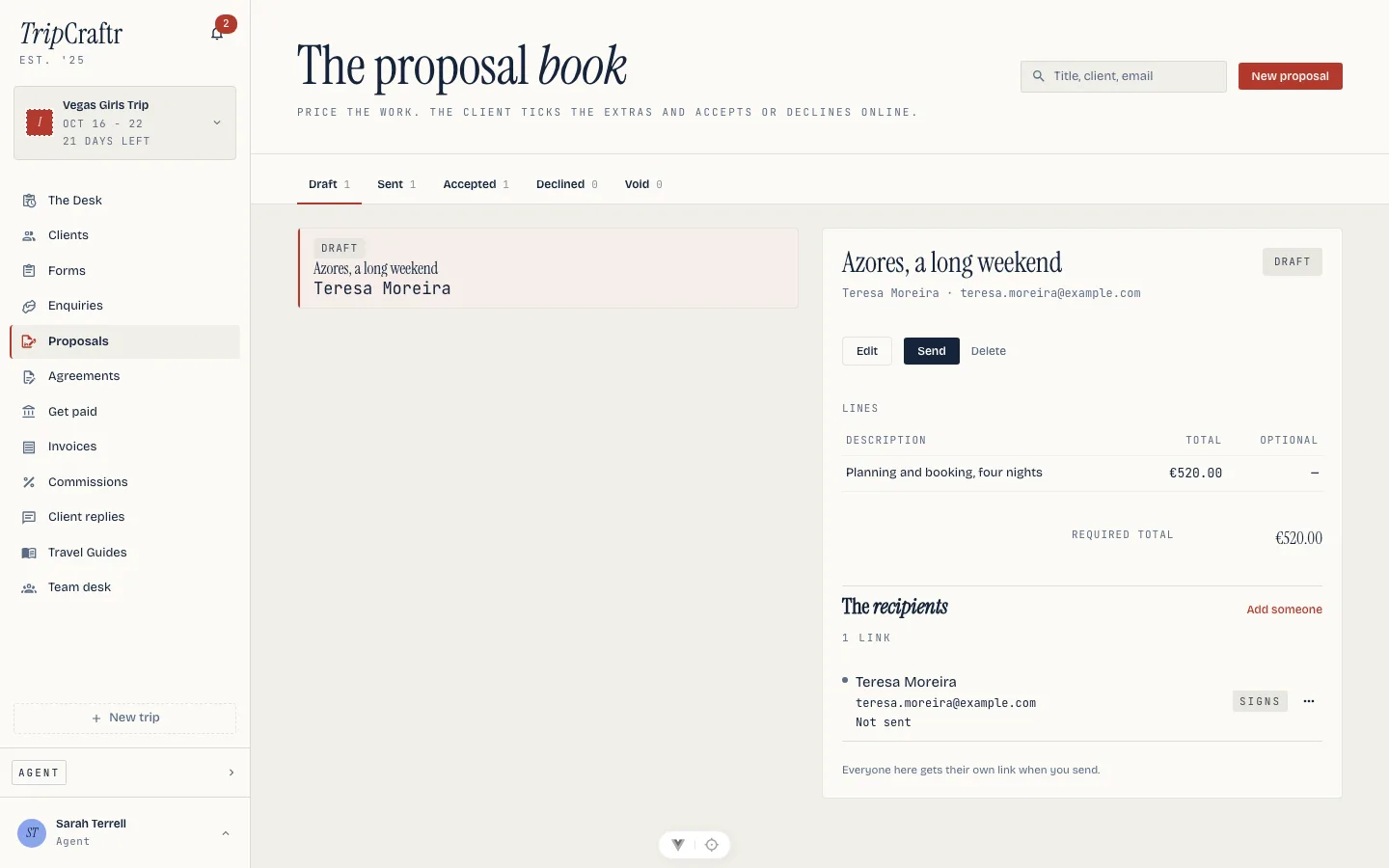
Envie uma proposta pelo cartão de uma consulta (preenchida com o valor do negócio como uma linha), pelo cartão de um cliente ou pela própria página de propostas. Monte as seções, as linhas delas, os descontos e as taxas, as observações, por quanto tempo o preço vale e, se quiser tudo pronto no instante em que o casal disser sim, um valor de sinal e um modelo de acordo para enviar junto. Uma proposta sem páginas em volta é um orçamento: o preço é o documento inteiro. Você também pode começar uma a partir de um modelo, um orçamento salvo com a mesma estrutura. Enviar congela o documento como está. Nenhum número é emitido e nada é cobrado.
O que o casal vê é uma página em seu nome: cada seção, os níveis como cartões para escolher e os extras como caixas para marcar, os totais mudando conforme escolhem, as observações, depois Atualizar o total, Aceitar e Recusar. Aceitar pede um nome digitado e um e-mail; recusar, uma observação opcional. Qualquer um dos dois é definitivo. Abrir o link de novo depois de uma decisão mostra o resultado, não o formulário. Depois da data de validade, a página diz isso e não oferece nenhum dos botões.
Registrar aprovação é para o cliente que diz sim por telefone. Ele abre as mesmas escolhas que o casal vê, pede o nome da pessoa e uma observação obrigatória dizendo como ela confirmou ("Aprovado por telefone, 14 out") e registra a aprovação em nome dela. Todos os signatários da proposta recebem por e-mail o que foi registrado, para que o cliente confira o registro com a forma como realmente confirmou.
Do orçamento à fatura. Depois que um orçamento é aceito, Criar fatura o transforma em uma fatura em rascunho que leva exatamente as escolhas e a aritmética que o casal aprovou (os níveis, os extras, o desconto como linha própria). Um sinal, quando você define um, vira um rascunho à parte. Emitir o número continua sendo um gesto seu.
Aceitar é um ato com forma de assinatura. O nome digitado, o e-mail, o endereço IP, o navegador, o carimbo de data e hora e um hash do documento congelado, do mesmo jeito que a assinatura de um acordo. A linha é bloqueada com as opções escolhidas e o total a que elas chegam. O que vem depois é preparado, não automático. Se a proposta nomeou um modelo de acordo, um acordo é rascunhado para o mesmo contato no mesmo passo, esperando na ficha do cliente. Se nomeou um sinal, um rascunho de fatura desse valor aparece na página de faturas, esperando o seu gesto. Um número só é emitido por um toque seu.
Aceitar move o negócio. Enviar uma proposta ligada a uma consulta a move para proposta enviada; a aceitação a move para a etapa seguinte. Uma recusa deixa o cartão onde está e registra a observação na linha do tempo dele.
Um preço que expira avisa. Três dias antes da data de validade, quem pode aceitá-lo recebe um e-mail dizendo que a proposta ainda está aberta, e o seu sino avisa que o título expira em breve. No dia em que a data passa, a proposta passa a Expirada, a página do casal deixa de oferecer uma decisão e o sino avisa que ela expirou. Uma proposta expirada fica na coluna Anuladas e lê Expirada ali, para nunca ser confundida com uma que você mesmo encerrou. A página do casal diz tudo isso desde o primeiro envio; o e-mail e as duas entradas no sino são a parte que precisa de você.
A visão de detalhe mostra o documento precificado com as linhas escolhidas marcadas, os totais, o resultado, a linha de quem registrou quando foi você quem registrou, e quaisquer entre Registrar aprovação, Criar fatura, Enviar o acordo e Baixar que se apliquem. No celular, abra um orçamento para ver as seções, registrar uma aprovação em nome do cliente e criar a fatura; compartilhe o link ou baixe o PDF dali também.
Um link para reservar você#
Uma reserva é uma proposta que também pede uma assinatura e um primeiro pagamento. O casal recebe um link e faz três coisas nele, nesta ordem: ler o orçamento e aprová-lo, assinar o contrato, pagar o sinal. Nada é enviado à parte, porque nada é separado.
Ligar isso são dois interruptores no editor da proposta, em Reserva. Um por etapa, então você pode pedir uma assinatura sem pedir dinheiro, ou o contrário. Pedir uma assinatura escolhe um modelo de contrato e quantos dias eles têm para assinar; Pedir um pagamento escolhe como o dinheiro é pedido: tudo de uma vez, um sinal e depois o saldo, ou em parcelas iguais. O painel lista o que ainda falta, cada item com o botão que o resolve, e Enviar fica desativado enquanto houver algo pendente. Um folheto são páginas para ler, então nunca leva uma reserva.
Os números do contrato vêm do orçamento que eles aprovaram. Um modelo de contrato pode ter um bloco que lê os serviços e outro que lê o cronograma de pagamentos; os dois são preenchidos a partir da proposta no instante em que o contrato sai, e a versão que o cliente assina é a versão que foi resolvida. Uma proposta que você edita depois não muda um contrato já enviado.
Uma reserva pode vir de um modelo ou de Lorenzo, e de qualquer jeito é a mesma reserva: um modelo que leva um contrato e um cronograma faz de toda proposta criada a partir dele uma reserva, e Lorenzo pode rascunhar uma em uma frase: "rascunhe o orçamento para os Silva com um cronograma 30/70 e o contrato padrão" é o pedido inteiro. Nenhum dos dois envia nada; você lê e aperta Enviar você mesmo.
O que o casal vê#
Uma página com as três etapas no topo, só as que estão ligadas, e a etapa que está sendo pedida logo abaixo. Uma etapa que ainda não abriu diz isso em vez de mostrar um formulário que seria recusado. Se estiverem esperando outra pessoa assinar, a página diz quem.
As três etapas são as únicas coisas da reserva, então o casal nunca recebe um segundo e-mail sobre ela: o contrato e a fatura são alcançados pelo mesmo link. Recibos, lembretes e a cópia assinada continuam como antes: esses continuam saindo por conta própria, porque são sobre a reserva e não uma etapa dela.
Onde ela está#
O detalhe da proposta mostra as três etapas com quem fez o quê e quando, links para o contrato e a fatura e a linha Reservada quando tudo está feito. A lista de propostas mostra a etapa na linha, para você ver Assinando ou Pagando enquanto rola.
Quando algo trava#
Às vezes uma etapa não consegue avançar: falta um perfil de faturamento, os pagamentos ainda não estão conectados, o cronograma não fecha. A reserva registra o motivo e o cliente vê apenas que ela está sendo preparada, nunca um erro. Você vê o motivo no detalhe, com um botão Tentar de novo, que executa a mesma etapa que a aceitação do próprio casal teria executado. Corrigir a causa e apertar Tentar de novo é a recuperação inteira; nada é reenviado a um casal que já assinou.
Anular uma reserva#
Anular a reserva leva junto o orçamento, o contrato e a fatura, e é oferecido enquanto ninguém assinou e ninguém pagou. Depois de uma assinatura ou de um pagamento, é recusado, e a recusa diz por quê: isso não é algo que você possa desfazer. Anule o contrato e a fatura separadamente se for isso que você precisa; eles dizem a mesma coisa.
O que o cliente ouve sobre dinheiro#
Quando você liga os lembretes em Dados de faturamento, o cliente é cobrado na sua própria faixa, em seu nome e no idioma dele. Antes era um e-mail que você mandava à mão; agora uma parcela produz o próprio e-mail nos deslocamentos que você escolheu.
Os lembretes nomeiam a parcela, o valor e a data, e trazem um link Parar os lembretes daquela fatura. Um cliente que o aperta nunca mais recebe e-mail sobre aquela fatura, e você é avisado de que ele o fez. Os recibos saem a cada pagamento por qualquer via (cartão, transferência, dinheiro que você registrou, um reembolso), com uma página imprimível por trás. Um agradecimento vem na manhã seguinte ao dia em que uma fatura é quitada. Uma fatura sem nada pago ainda não produz nada: uma fatura não enviada, uma parcela paga, uma fatura pausada ou uma empresa com os lembretes desligados são todas ignoradas.
Cada um deles é um envio à parte, e os deslocamentos e a hora são da empresa e não da fatura, porque um cliente não tem conta e não pedimos a ele um fuso horário. Uma fatura só pode ser pausada, nunca receber um cronograma próprio. O detalhe da fatura lista o que saiu, para quem e quando, e o formulário de registrar pagamento vem com Enviar um recibo ao cliente marcado por padrão, para o planejador que já cobrou à mão.
O acordo#
Um acordo começa por um dos seus próprios modelos, quantos você quiser, cada um com o próprio título, então um contrato de casamento de destino e um contrato de coordenação do dia ficam lado a lado sem se sobrescrever. Escreva cada um com suas próprias palavras, com formatação de verdade: títulos, negrito e itálico, links, cláusulas numeradas com subcláusulas, listas com marcadores e de verificação, tabelas, imagens e quebras de página. O WeddingCraftr não fornece cláusulas próprias, e a tela de modelos diz isso. Um modelo que você não envia mais é arquivado, não excluído, para que os acordos passados continuem mostrando de onde vieram.
Insira campos de mesclagem pelo nome, a partir do seletor (o nome e o e-mail do cliente, os nomes do casal, os detalhes do projeto e do evento, o escopo e o valor, o seu nome e endereço), e eles são preenchidos a partir do negócio, da viagem e do seu perfil de faturamento quando você rascunha. Insira campos do cliente onde o casal precisa responder algo antes de assinar: uma caixa de texto, uma data, um número, iniciais, uma resposta mais longa, uma caixa de seleção, uma escolha, um e-mail, um telefone ou um endereço. Marque um como obrigatório e a página de assinatura recusa a assinatura até que ele seja preenchido. Um modelo cujo documento rico não pode ser lido por uma versão mais antiga ainda é salvo, e a versão em texto simples de qualquer documento é o que a busca, Lorenzo e os relatórios leem.
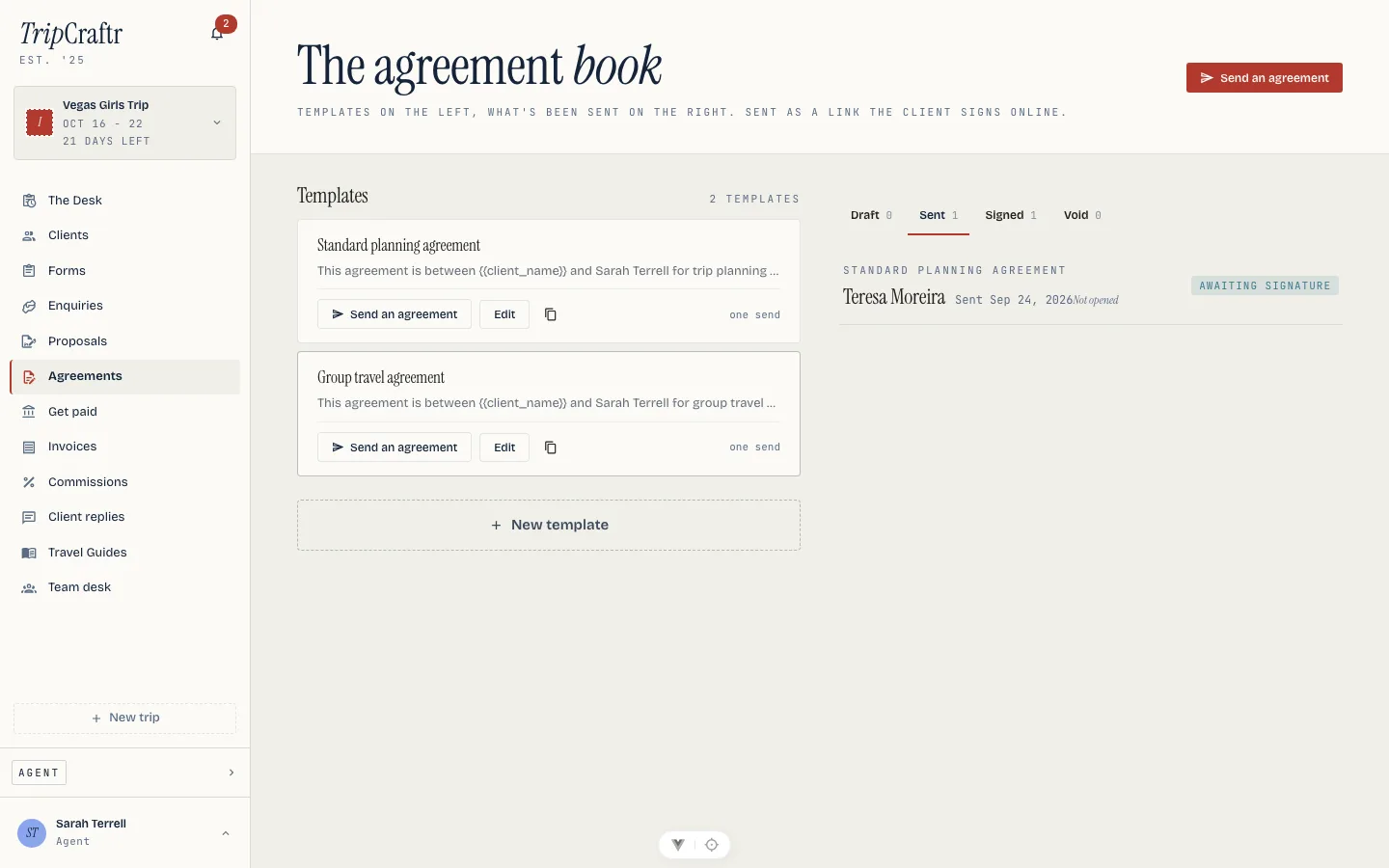
Envie um acordo pelo cartão de um cliente, por um negócio, por uma proposta que nomeou o modelo no envio ou pela própria página de acordos, escolhendo um modelo e um contato. Cada um rascunha o corpo e o mostra a você antes de qualquer coisa sair; confirmar envia, e o casal recebe um e-mail com um link para uma página de assinatura, sem precisar de conta. Um acordo não precisa de uma consulta por trás: pode seguir um contato avulso do mesmo jeito. Os contratos de fornecedores dividem o mesmo livro: um contrato enviado a partir da linha de um fornecedor é rascunhado a partir de um destes modelos e fica em Enviado e Assinado ao lado dos do casal.
A página de acordos é o quadro: modelos à esquerda, o que foi enviado à direita, em Rascunho · Enviado · Assinado · Anulado. Enviado é um contrato que alguém está sendo convidado a assinar, que é onde um casamento passa a maior parte da janela de assinatura; um contrato que ninguém terminou e cuja data passou fica em Anulado, com as assinaturas ainda valendo. A gaveta de detalhes mostra o corpo, os arquivos anexados, quem assina e em que ordem, a trilha de auditoria dos signatários depois de assinado, o PDF contra-assinado, e Copiar link, Reenviar, Recuperar para editar, Expiração, Adicionar um aditivo e Anular. Reenviar manda o mesmo link de assinatura de novo, para um casal que perdeu o primeiro; anular o encerra sem assinatura.
Os arquivos anexados são os termos, a planta ou o certificado de seguro que pertencem ao contrato em vez de serem apenas mencionados nele. Um PDF é incorporado ao documento assinado página por página, e uma imagem vira uma página própria. Cada arquivo recebe um hash quando o contrato é enviado, e os resumos ficam na página de auditoria, então "os termos estavam anexados" é algo que o documento assinado pode provar em vez de algo que alguém precise aceitar na confiança. Três tipos, vinte megabytes, e a lista fica fixa depois que o contrato é enviado: um anexo adicionado depois que um casal assinou é um anexo que eles não assinaram.
Assinatura#
O casal abre o link, digita o nome (e, se quiser, o e-mail) e assina. Se o acordo pede algo antes (uma data, um endereço, iniciais, uma escolha que você definiu), a página coleta isso acima da assinatura e o guarda junto com o documento assinado, então o que você arquivou é o que eles responderam. O que fica registrado é uma assinatura eletrônica simples: o nome digitado, uma declaração de intenção e uma trilha de auditoria com a hora, o endereço IP e o navegador de quem assinou. O acordo, como assinado, é bloqueado naquele momento. Uma edição posterior no seu modelo não pode mudar o que foi combinado. Uma cópia vai para os dois lados. É uma assinatura eletrônica padrão, não uma assinatura reconhecida em cartório nem qualificada, e o WeddingCraftr não a apresenta como tal. Leia seu próprio modelo com seu próprio advogado antes de confiar nele para qualquer coisa que exija mais.
Várias pessoas, em uma ordem. Todo destinatário marcado como assina assina, e a gaveta de detalhes diz quem e em que ordem. Pessoas com a mesma ordem assinam em qualquer ordem entre si; uma ordem menor assina primeiro. Um casal que está esperando outra pessoa é informado de quem na própria página, no lugar de um formulário que seria recusado: a segunda pessoa do casal assinando primeiro não é um contrato que ninguém combinou.
Seu escritório também assina. Acrescente um colega aos signatários do contrato e ele recebe uma notificação quando for a vez dele, depois assina a partir do acordo, na web ou no celular. É uma assinatura e não um botão: o banco de dados recusa qualquer pessoa que não seja um signatário pendente daquele acordo.
Iniciais em uma cláusula. Dentro de uma cláusula, Exigir iniciais coloca uma caixa no fim do número dela para cada cliente rubricar. Cada signatário cliente dá as suas, e uma página mostra o que os outros já puseram ali pelo nome da cláusula. Uma assinatura do escritório não preenche nada, então um colega nunca é solicitado a dar as iniciais de um cliente.
O que o cliente preencheu. Um bloco de dados do cliente no contrato preenche as colunas do contato que estavam vazias (um telefone, um endereço, um número de passaporte) e lista as que já tinham algo diferente, no contrato, para você aplicar com um toque. Nada é sobrescrito em silêncio: só você sabe se a resposta dele é a verdade mais recente.
Depois de assinado, um acordo fica congelado: os únicos movimentos que restam são anulá-lo, arquivar o PDF contra-assinado ou adicionar um aditivo. Adicionar um aditivo abre um contrato próprio contra um já assinado, com as mesmas pessoas assinando na mesma ordem, e lê "Aditivo 2 a …". Recuperar para editar devolve a rascunho um contrato enviado que ninguém assinou, e o botão some no instante em que existe uma assinatura. Expiração encerra um contrato que ninguém terminou sem fingir que ele nunca aconteceu: as assinaturas já dadas continuam no registro, e o contrato nunca mais pode ser assinado depois que a data passa. Se o negócio está ligado a um casamento, o PDF contra-assinado chega sozinho à carteira do casamento.
No celular, um acordo tem a mesma forma que na web: leia o corpo e a auditoria dos signatários, envie a partir de um modelo, compartilhe o link, assine pelo escritório, recupere um contrato para editar, defina ou encerre sua expiração, adicione um aditivo ou anule-o. Os corpos dos modelos continuam editáveis no celular.
Os acordos estão em todos os planos de planejador, Solo, Studio e o período de teste.
Destinatários e quem abriu o quê#
Toda proposta, acordo, fatura e pedido de formulário tem os próprios destinatários: o painel na página dele lista quem pode abri-lo e o que cada link fez.
A pessoa a quem ele é endereçado é o primeiro destinatário. Adicione mais alguém com Adicionar alguém: escolha entre seus clientes ou digite um nome e um e-mail, e diga se a pessoa assina ou visualiza. Quem assina pode aceitar, assinar, preencher ou pagar; quem visualiza recebe o mesmo documento com a ação trocada por uma linha dizendo de quem ela está à espera. Você também pode adicionar pessoas na folha de envio de um acordo ou de um formulário, antes de qualquer coisa sair. Quando você envia, cada destinatário recebe um link próprio, então a mesma proposta pode ir para duas pessoas e você vê qual delas olhou. No máximo dez pessoas em um documento.
Cada linha traz uma frase: Não enviado, Não aberto · Enviado 12 set, Aberto 13 set · 4 visitas (visitas são aberturas separadas com mais de meia hora de intervalo; recarregar a página não conta), E-mail aberto ou E-mail devolvido. Copiar link o copia; pré-visualizar o abre como um cliente o veria, sem ser contado e sem poder agir. Adicionar alguém depois do envio oferece Enviar o link para eles, e Enviar de novo o repete para uma pessoa. Assina / Visualiza muda o que uma pessoa pode fazer.
Desativar link interrompe um link para sempre, inclusive o original para o qual o documento foi enviado pela primeira vez, e um link desativado mostra apenas a página comum de não encontrado. Para trazer alguém de volta, adicione-o de novo para obter um link novo.
Como receber#
Conectar a sua própria conta do Stripe é feito na página de pagamentos, e está em todos os planos de planejador: Solo, Studio e o período de teste. A partir daí o painel é seu: suas contestações, seus repasses, seus fundos. O WeddingCraftr cria a cobrança em seu nome, não fica com nenhuma parte e não guarda dinheiro em momento algum; a própria conta conectada responde pelas taxas do Stripe e por quaisquer prejuízos, e é por isso que a conta precisa ser sua. Isso significa criar sua própria conta no Stripe, inclusive a verificação em duas etapas dela, nas telas do próprio Stripe, antes da primeira cobrança. A configuração é um link para o Stripe e de volta; enquanto as cobranças não estiverem habilitadas na conta, a página de pagamento do seu casal diz que você ainda não aceita pagamentos em vez de oferecer um botão.
Desconectar fica na mesma página. Isso remove a conta do WeddingCraftr, não do Stripe. Nada do que você já recebeu se move. Seus clientes deixam de ver a opção de cartão; uma transferência bancária, dinheiro ou cheque que você mesmo registra continua funcionando em qualquer fatura ou pedido. Reconectar depois configura uma nova conta do Stripe em vez de retomar a antiga, então isso não é algo para ligar e desligar o tempo todo.
Pedir um pagamento é um toque, nunca automático. O botão fica no orçamento do casamento: abra o marco e aperte Solicitar pagamento, e ele é precificado exatamente pelo que aquele marco deve agora, incluindo a contagem ao vivo de uma linha por pessoa, e leva a data de vencimento do próprio marco. O link é copiado para a área de transferência para você enviar por onde falar com esse casal. O mesmo botão existe no cartão de um cliente na agenda, em Pedir um pagamento: digite um valor e um motivo, sem precisar de marco.
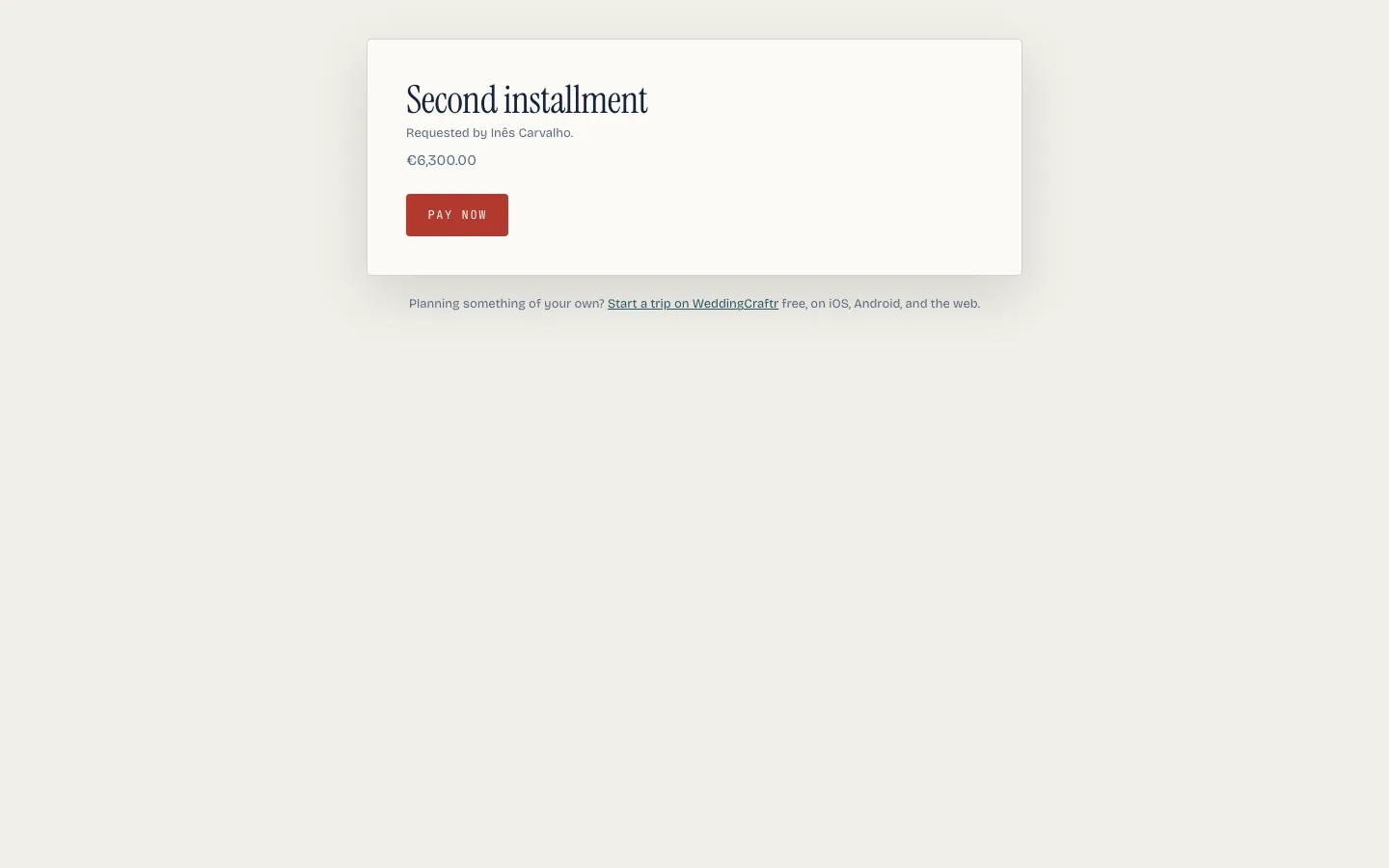
A página de pagamento do casal não pede conta. O link é toda a autorização. Ela mostra para que serve o pagamento nas palavras do próprio marco ("a segunda parcela do buffet", não o nome do buffet), de quem ele vem, o valor, a data de vencimento e uma forma de pagar. O WeddingCraftr nunca vê o cartão e nunca toca no dinheiro pelo caminho.
Ele cai no livro-caixa como qualquer outro pagamento. O pago e o restante do orçamento se movem no instante em que o casal paga, do mesmo jeito que um pagamento que você registra à mão. Veja O orçamento.
Os lembretes cobram você, nunca quem paga. Um pedido com data de vencimento ainda não pago manda e-mail ao responsável que o criou uma semana antes, um dia antes e uma vez quando está atrasado, no mesmo resumo diário em que roda o acompanhamento das consultas. Quem paga não recebe nada: quem tem o link não tem conta nem preferência para definir.
Faturas#
Um pedido de pagamento diz o que um casal deve e lhe dá um link. Uma fatura é o documento por trás dele: numerada, datada, detalhada por item, com imposto, endereçada do seu negócio a um cliente, pagável por cartão ou transferência bancária, e ainda verdadeira depois de paga. É o que o pai ou a mãe que paga pelo casal pede.
O perfil de faturamento é o bloco do emissor. Razão social, endereço, país, número fiscal e como se chama a linha de imposto (IVA, GST, imposto sobre vendas), prazo de pagamento em dias, o prefixo da numeração e o próximo número, dados bancários, um link de pagamento e observações e termos padrão. É isso que um cliente lê no topo de toda fatura que você envia; o nome do produto aparece só no rodapé. Em uma equipe, é o bloco da equipe: uma identidade legal, um livro numerado, um conjunto de dados bancários para todos os planejadores dela. A liderança da equipe o edita, os demais o leem. O próximo número é seu para definir até a primeira fatura tomar um; depois disso a sequência segue sozinha e nunca é reutilizada.
Faturas é o livro. Uma linha por fatura (número, cliente, vencimento, total, status) em Rascunho · Abertas · Vencidas · Pagas · Anuladas, com o que está em aberto e o que está atrasado somados por moeda, nunca misturados. Nova fatura abre o editor: o destinatário da agenda (ou alguém novo, digitado ali mesmo), um casamento opcional, a moeda, linhas com quantidade, preço unitário e uma alíquota por linha que você pode adicionar, remover e reordenar, observações, termos, uma data de vencimento e um total ao vivo. Salvar rascunho o mantém editável; um rascunho não tem número.
Emitir pega o próximo número e congela o documento. Os totais, o bloco do emissor e o bloco do destinatário são gravados na fatura como estavam naquele instante, então uma edição posterior nos seus dados de faturamento ou no contato não pode mudar o que um cliente recebeu. Emitir recusa, em palavras claras, uma fatura sem linhas, um cliente sem e-mail ou um bloco de emissor sem razão social.
Um cronograma de pagamento divide o total em parcelas em vez de um único vencimento: um sinal, uma retenção, um saldo final, ou quantas você precisar, cada uma precificada como um valor fixo, uma porcentagem ou uma divisão igual do que sobra, e com vencimento na emissão, alguns dias depois da emissão, alguns dias antes ou depois da própria data do casamento, ou uma data que você escolher. Depois de emitida, cada linha mostra a própria situação (paga, parcialmente paga, a vencer, atrasada, futura ou anulada), lida direto do que foi registrado contra ela. Se você mudar a data do casamento depois, toda parcela com vencimento relativo a ela se move junto, e a fatura avisa com uma faixa que nomeia o deslocamento. Uma nota privada fica ao lado das observações e dos termos públicos, para o que você quer ter no arquivo e nunca no documento que o cliente abre.
Uma fatura recorrente se reemite sozinha: ligue a recorrência na página de uma fatura emitida, escolha semanal, mensal, trimestral ou anual, quantas vezes ou sem fim, e se cada execução deve ficar como rascunho, emitir sozinha ou emitir e enviar. Pause-a quando o trabalho pausar e retome depois; encerre-a e ela para de vez. Cada execução copia as linhas e o cronograma da origem de novo, então uma mudança nos seus preços só vale daí em diante.
Modelos guardam um formato que você cobra com frequência (as linhas, o cronograma, as observações e os termos) sob um nome, compartilhado com sua equipe ou só seu. Nova fatura a partir de um modelo começa o editor já preenchido, e Salvar como modelo, em qualquer fatura, faz o inverso. Arquive um modelo que você não usa mais em vez de excluí-lo, para que ele saia do seletor sem mexer nas faturas já feitas a partir dele.
O link de pagamento é a porta que você já tem. Se você recebe por Wise, Revolut, PayPal, Payoneer ou qualquer outro que lhe dê um link, cole-o nos seus dados de faturamento e ele vira um botão Pagar online em toda fatura que você enviar, ao lado do botão de cartão ou sozinho quando não há um. O dinheiro vai direto para você, e nada nos avisa quando ele chega, então um pagamento feito por esse meio é um que você mesmo registra, como uma transferência. Em uma fatura internacional essa costuma ser a porta mais barata, e mais barata ainda se o link ou os dados bancários que você imprime estiverem na moeda em que você cobrou.
Os pontos de partida. O cartão de um cliente tem Faturar ao lado de Pedir um pagamento; um negócio reservado no quadro de consultas tem Faturar o depósito, uma linha a partir do valor do negócio; um marco do orçamento tem Faturar isto ao lado de Solicitar pagamento, uma linha precificada pelo que é devido agora, incluindo a contagem ao vivo de uma linha por pessoa. Cada um abre o editor já preenchido.
Depois de emitida: Enviar, Copiar link, Baixar PDF, Registrar um pagamento, Anular. Enviar manda um e-mail ao cliente uma vez (no idioma dele, em seu nome, com o PDF anexado) e nada automático vem depois. O link abre uma página pública em que o cliente lê o documento, o saldo, seus dados bancários e seu link de pagamento, e paga por cartão quando a sua conta conectada do Stripe permite; um pagamento no cartão cai na fatura sozinho. Uma transferência bancária, um link de pagamento, dinheiro ou um cheque, você mesmo registra: valor, forma, data, observação. A fatura passa a Paga no instante em que o saldo chega a zero; um pagamento registrado por engano é revertido com um negativo, nunca apagado na edição. Anular mantém o número e marca a linha como anulada; uma correção é uma nova fatura, e não há notas de crédito.
Os lembretes cobram você, e o cliente, quando você disser. Uma fatura em aberto manda e-mail para você uma semana antes do vencimento, um dia antes e uma vez quando está atrasada, no mesmo resumo diário que os pedidos de pagamento usam. O cliente é cobrado à parte, e só se você ligar: em dados de faturamento, Lembretes e recibos liga ou desliga tudo, escolhe quantos dias antes de um vencimento escrever e quantos depois, decide se o próprio dia recebe um aviso e define a hora da manhã. Essas são as suas horas, não as do cliente: um cliente não tem conta e não pedimos a ele um fuso horário, e uma fatura só pode ser pausada, nunca receber um cronograma próprio. Um cliente que já teve o bastante tem um link em cada um desses e-mails que os interrompe, sem conta e sem precisar de explicação; o mesmo interruptor está na fatura, e você pode desligar você mesmo antes que ele escreva.
Outras formas de seu cliente pagar é você quem nomeia, sob o mesmo bloco. Seja o que for pelo que o dinheiro realmente chega (um app de transferência, um cheque pelo correio, dinheiro no escritório), cada uma recebe o nome que o cliente vai ler e as instruções que ele deve seguir, e nomeia a entrada do livro-caixa em que um pagamento por ela é arquivado, para você não ficar adivinhando depois em qual caixa ele vai. Elas aparecem na página do próprio cliente e na fatura impressa em Outras formas de pagar, que é como chegam a um cliente com a cópia em papel que não pode clicar em nada, e lideram o seletor quando você registra um pagamento, sob o próprio nome.
Aceitar uma conta bancária além do cartão. Ligue o débito bancário sob o mesmo bloco e o Stripe analisa o pedido; até a conta poder de fato aceitar um, a página do cliente continua oferecendo só o cartão, de modo que um meio que você pediu mas não pode usar nunca aparece como um botão que não faz nada. Um pagamento bancário leva dias, e a fatura diz que o dinheiro está a caminho e segura o saldo em vez de pedir o mesmo dinheiro duas vezes.
Deixar as parcelas seguintes se cobrarem sozinhas. Com um meio salvo na fatura, o cliente recebe, na própria página de pagamento, uma caixa para marcar: salvar este cartão ou conta e pagar o que falta nas datas de vencimento. O texto com que ele concordou é gravado junto com o pagamento, com as datas a que o compromete, porque uma cobrança feita meses depois se apoia nessas palavras e não nas que estão no catálogo hoje. Ele recebe um aviso antes de cada cobrança e pode desligar isso na própria página a qualquer momento, sem escrever para você. Um cartão recusado é tentado mais uma vez três dias depois; se for recusado de novo, ou se o banco disser que o pagamento precisa da autenticação dele, os pagamentos automáticos param e você é avisado. Você vê o meio salvo na fatura e pode removê-lo, o que também interrompe a cobrança. Remover um meio salvo, na fatura, é a retirada de um consentimento que o cliente deu, então tira o cartão da conta e o apaga de toda fatura que o nomeou.
Cobrar no local. Em uma fatura, Cobrar no local exibe um código para um telefone ler. O cartão é cobrado na sua própria conta conectada no balcão e cai na fatura, com um recibo, no instante em que o leitor diz que passou. Se o Stripe não liberou sua conta para aceitar cartão presencialmente, ou não há endereço cadastrado para registrar o leitor, o botão diz isso em vez de abrir uma página que não faria nada.
Uma gorjeta, se você quiser uma. Ligue as gorjetas sob o mesmo bloco e escolha as porcentagens a oferecer. O cliente escolhe uma ou digita o próprio valor, e ela é cobrada junto com o pagamento e aparece nele. Ela nunca muda o que a fatura deve: uma gorjeta é dinheiro além do que você pediu, e é a última coisa que um reembolso cobre, porque o serviço não foi retido.
Reembolsar. Em um pagamento, Reembolsar pede o valor, o motivo e uma decisão que é sua e não nossa: devolver o dinheiro aos livros, de modo que a fatura o peça de novo, ou dar baixa, de modo que a fatura se quite por menos. Dar baixa exige uma fatura contra a qual lançá-la e espaço no que a fatura permite, e o botão diz isso se não houver. O cliente recebe um recibo de reembolso. Um reembolso que você faz no painel do Stripe aparece aqui sozinho, pode ser transformado em baixa, e um segundo toque no mesmo botão reembolsa uma vez e não duas. Em um pedido de pagamento da própria viagem, um reembolso reduz a despesa na viagem, e a remove por completo quando é total: o dinheiro deixou de ser um custo.
Quanto custou cada pagamento on-line. Todo pagamento que você recebeu por cartão ou banco mostra o que o meio ficou e o que sobrou para você, na mesma linha, e a página do próprio cliente diz o mesmo. O valor é o que a transação de saldo do Stripe informou; nunca é calculado a partir de uma tabela de taxas aqui, porque uma taxa calculada é uma taxa que adivinhamos.
No celular, o livro está completo: rascunhar, emitir, enviar, compartilhar o link, registrar um pagamento, anular e baixar o PDF, com o editor e os dados de faturamento no hub do Perfil. O cronograma de pagamento, a recorrência e a biblioteca de modelos também estão lá: monte o cronograma no editor, acompanhe a situação dele na tela de detalhes, ligue ou desligue a recorrência e comece uma nova fatura a partir de um modelo ou salve um. Um pagamento que você registra no celular usa os meios offline (transferência, dinheiro, cheque, outro); os pagamentos no cartão se registram sozinhos.
No Solo, tudo isso é seu, inclusive o cartão. Conectar uma conta do Stripe vem com todo plano de planejador, então uma fatura do Solo pode ter um botão de cartão; até você conectar uma, ela leva seus dados bancários e seu próprio link de pagamento, e o que chega é você quem registra.
Dinheiro#
Dinheiro é um lugar só para os números do próprio negócio em todos os casamentos: o que entrou, o que ainda é devido e o que está atrasado. Fica ao lado de Faturas e está em todo plano de planejador e no período de teste, porque quem pode faturar precisa ver o que entrou.
Todo número é por moeda, e a página diz quantas moedas há. Um negócio com um livro em euros e outro em dólares tem duas respostas, e um total único misturado é uma mentira que parece uma resposta. Nada nesta página é convertido.
As cinco abas#
Resumo são os quatro números pelos quais um planejador abre a página (recebido, por receber, em atraso e a vencer em sete dias), com a faixa de receita logo abaixo e as dez últimas movimentações. A faixa nomeia o que cada número é: faturado é o que foi emitido no período, pago ou não, recebido é o que entrou, por receber é o que ainda é devido a partir de hoje e não a partir do período, para que a fatura não paga mais antiga continue visível no relatório mais novo, e anulado é dinheiro que nunca ia chegar.
Transações é todo pagamento, reembolso, correção e valor registrado à mão, do mais novo ao mais antigo, com a taxa e o líquido do cartão ao lado do bruto. Um reembolso é um tipo e uma cor, não um sinal de menos: um valor que diz "-200" é ambíguo entre "menos que nada" e "duzentos de volta", e o mesmo vale para uma correção, que é um valor registrado à mão que foi acertado. Os filtros são tipo, cliente e casamento. Carregar mais em vez de uma página, porque a lista se move sob você conforme chega dinheiro novo.
Pendentes é o que é devido, o atrasado acima da linha e o que está por vir abaixo dela, cada um com o próprio total. Quem olha para um número só quer saber qual parte dele precisa ser cobrada hoje. Cada linha diz se alguém já cobrou, porque atrasado e atrasado e ninguém ligou são problemas diferentes, e só um deles é sobre o dinheiro do cliente.
Relatórios é o relatório de imposto sobre vendas e o resultado. O imposto sobre vendas tem uma de duas bases. Competência conta as faturas emitidas no período; caixa conta o dinheiro recebido nele. Um planejador em cada uma declara corretamente e as duas vão relatar valores diferentes, então a base é um controle com uma frase embaixo e não um padrão escondido. Ele abre na que estiver salva nos seus dados de faturamento.
Resultados é receita, reembolsos, custos e lucro, por moeda, por mês. Duas decisões estão escritas nele em vez de deixadas para você deduzir:
- A receita exclui a parte do imposto. Imposto é dinheiro que você guarda para outra pessoa, e contá-lo como seu faz um negócio registrado parecer mais rico do que é.
- Os reembolsos são mostrados e deixados fora do lucro. Dinheiro devolvido a um cliente não é receita. Um planejador que reembolsou 10.000 e ganhou 2.000 ganhou 2.000.
As gorjetas são uma linha de receita própria, porque a gorjeta de um casal é dinheiro deles e dobrá-la em silêncio na receita lisonjearia todo mês em que um cliente foi generoso.
Exportar#
Toda aba tem Exportar CSV. O arquivo leva o nome do período, abre com a codificação de caracteres certa para que um nome como Éléonore ou São fique legível, ordena as datas e põe o valor em uma coluna que uma planilha consegue somar. Uma taxa fica em branco quando não houve cobrança no cartão, em vez de ser escrita como zero, porque sem cobrança nenhuma taxa foi cobrada.
QuickBooks#
O QuickBooks é um envio de mão única. Suas faturas, pagamentos, reembolsos e baixas são enviados para lá conforme acontecem; nada é lido de volta, e uma mudança feita no QuickBooks não é puxada. A conexão é sua, como a pessoa dona dos dados de faturamento: um colega pode ver que o negócio está conectado, mas não pode apontá-lo para outro lugar.
Conectar leva você à Intuit e de volta, e a aba diz qual empresa você conectou e quando ela enviou pela última vez. O mapeamento decide o que vai para onde: contra qual item seus serviços são lançados, em qual conta o dinheiro cai e cada alíquota que você usou mapeada para um dos códigos de imposto da empresa. Uma alíquota sem código é recusada em vez de enviada sem um, porque uma linha sem código lança o imposto errado, e isso é pior do que uma fatura que não chegou.
Enviar faturas a partir de uma data que você escolhe, para o preenchimento inicial: uma empresa que conecta no meio do ano não quer que as faturas do ano passado apareçam em um livro fechado há meses.
As taxas de cartão não são enviadas, a menos que você ligue isso, uma compra por dia de repasse. Um livro que você não pediu é um que você precisa desfazer.
Sincronizar agora envia o que ainda não foi e diz o que foi, o que sobrou e o que está esperando por você. Salvar um mapeamento diz quantos documentos bloqueados ele liberou, porque salvo, sozinho, não diz se aquilo que você acabou de consertar vai agora.
Algo que não envia (uma moeda que a empresa não aceita, um código de imposto que você não mapeou, uma alíquota que falhou três vezes) é listado com o que fazer a respeito em vez de ser tentado para sempre. Uma conexão que precisa ser refeita diz isso, e nada é enviado a ela até você reconectar.
O selo de vencimento do quadro#
O cartão de um casamento mostra o que vence esta semana, e o número é dividido: o que você deve aos fornecedores e o que os casais devem a você. Passe o mouse sobre ele, ou leia com um leitor de tela, para ver os dois. Uma fatura sem casal no quadro não é dinheiro de um casamento e não é contada ali.
Notas#
Todo lead, casamento, fornecedor de casamento e cliente da agenda tem uma lista de Notas: no celular, a aba Notas de um casamento, a seção Notas em um cliente e o link Notas no topo de um fornecedor. Cada nota tem um tipo (um resumo de reunião, um resumo de ligação, um recurso, uma atualização ou só uma nota), a data e a hora em que aconteceu, um título e um corpo com texto, listas, listas de verificação e imagens. A lista vai da mais nova para a mais antiga e filtra por tipo e por data.
Escolha quem lê cada nota: só você, sua equipe ou o casal, que então pode vê-la ou editar o texto dela na própria viagem em "Do seu planejador". Compartilhar uma atualização com o casal o avisa uma vez, no app. As escolhas do casal só aparecem em um casamento; as notas de um lead passam para o casamento quando você o converte.
Nova nota começa em branco ou a partir de um dos seus modelos. Um modelo é copiado para a nota, então mudá-lo depois nunca mexe em uma nota que você já escreveu. O menu da nota baixa um PDF, copia um link que qualquer pessoa pode ler (Parar de compartilhar o desliga), envia o link por e-mail ao casal ou salva a nota como modelo.
Resumir uma ligação, no mesmo menu de Nova nota na web, transforma o que você traz de uma ligação em uma nota: cole suas anotações ou uma transcrição, ou escolha uma gravação do seu dispositivo (ela é transcrita uma vez e nunca é guardada), e Lorenzo devolve um título, um resumo e as decisões tomadas, que você edita antes de salvar como qualquer outra nota. Os itens de ação dela ficam abaixo, cada um a um toque de virar um acompanhamento no lead ou uma tarefa no casamento.
Lorenzo e o CRM#
Lorenzo lê essa mesma camada pelo chat: quem é um cliente, mover um negócio, adicionar ou concluir um acompanhamento, aplicar um dos seus fluxos e rascunhar um acordo, um sinal ou uma fatura, cada um a um toque de ir ao ar. Ele também rascunha uma resposta a um lead, diz a quem responder hoje por prioridade e transforma anotações coladas em uma nota de resumo de ligação. Os pedidos estão listados em Lorenzo.
O lembrete de acompanhamento#
Uma consulta deixada esperando além da data de próxima ação entra no seu resumo diário junto com tudo o mais que espera por você, para que um negócio que ficou quieto não fique quieto por acidente. O lembrete lê as etapas que você acompanha à mão, consulta e proposta enviada; a partir do contrato, o casamento e o dinheiro carregam os próprios lembretes. Um negócio com um acompanhamento à espera é nomeado no e-mail pelo que esse acompanhamento é, então a linha diz o que fazer sem abrir nada.
Quanto custa#
A agenda, o quadro, os formulários, as propostas, as faturas, os acordos, receber no cartão e uma equipe estão no Solo (US$ 19 por mês ou US$ 190 por ano), no Studio (US$ 49 por mês ou US$ 490 por ano) e no período de teste. Os planos diferem apenas em quantos colegas a redação comporta. Veja Planos e cobrança.