Kundschaft, Deals und Zahlungen
Eine Kundschaft überdauert eine Hochzeit. Dieses Kapitel beschreibt die Ebene, die sich an sie erinnert: das Adressbuch, in dem ein Kontakt zwischen den Aufträgen lebt; die Anfragen, bei denen ein Deal existiert, bevor es eine Hochzeit gibt; die Formulare, also die Fragen, die du schickst, sobald die Beziehung begonnen hat; das Angebot, in dem einem Paar ein Preis vorgelegt und angenommen oder abgelehnt wird; die Vereinbarung, die Vorlage, die du verschickst und das Paar online unterschreibt; Zahlungen, der Link, der den Streit beendet, sobald die Arbeit läuft; und die Rechnung, das nummerierte Dokument hinter dieser Zahlung. Alles davon (das Adressbuch, das Board, Formulare, Angebote, die Vereinbarung und die Kartenzahlung) gibt es in beiden Tarifen für Planende, Solo und Studio, und in der Testphase. Die beiden Tarife unterscheiden sich nur darin, wie viele Teammitglieder am Schreibtisch Platz haben. Siehe Tarife und Abrechnung.
Das Adressbuch#
Das Adressbuch hat eine Zeile pro Kontakt: einen Namen, keine Hochzeit. Such nach Name, Firma, E-Mail, Wohnort oder Tag.
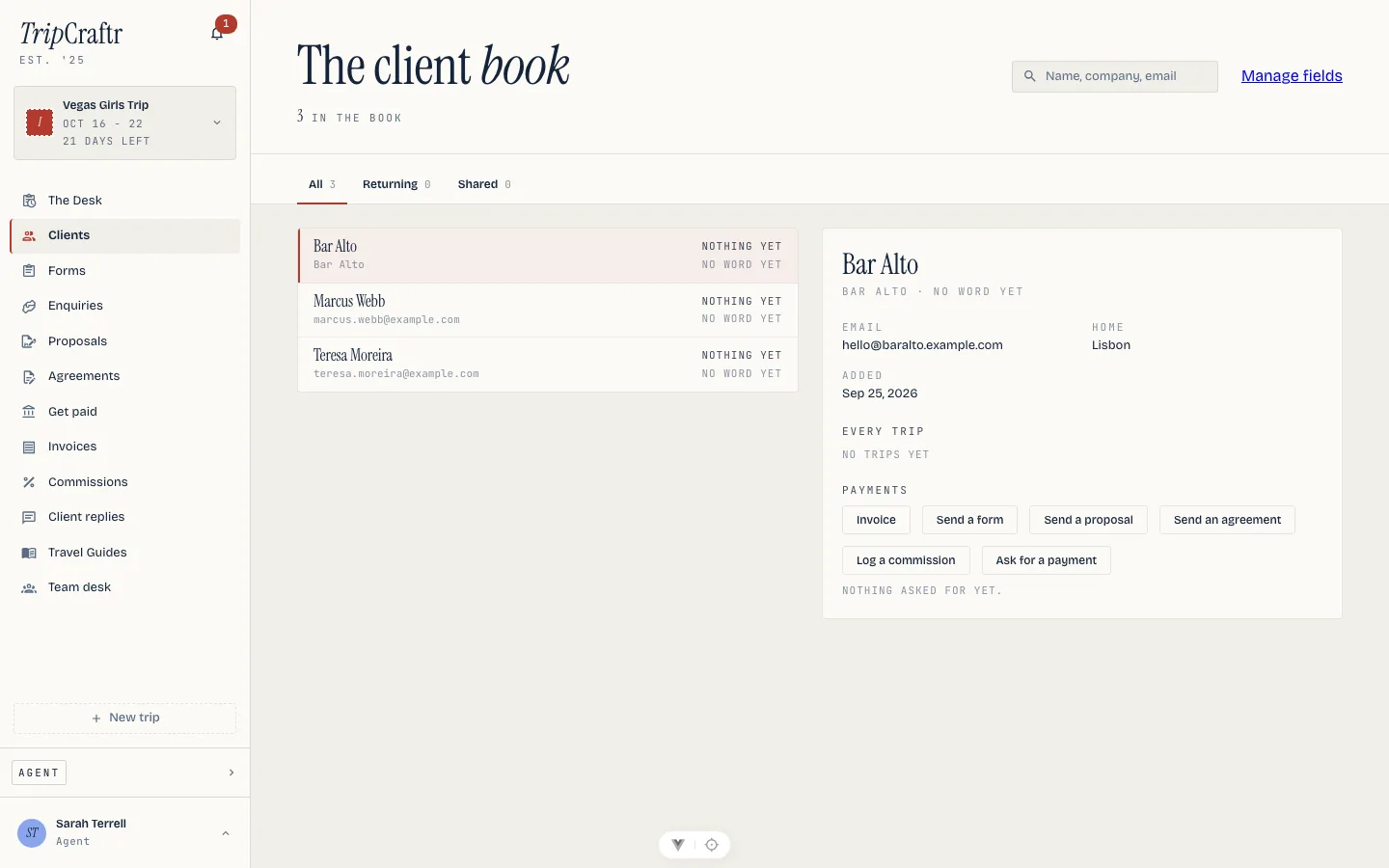
Drei Tabs filtern es. Alle sind alle. Wiederkehrend sind alle, die bei mehr als einer Hochzeit dabei waren, die Leute, die man gern schon kennt. Geteilt sind Kontakte, die deinem Team gehören und nicht nur dir.
Öffne einen Kontakt, und der Detailbereich zeigt, was du erwartest (E-Mail, Telefon, Wohnort, bevorzugte Sprache, Notizen, Tags, wann der Kontakt angelegt wurde) plus zwei Verläufe: jede Hochzeit, bei der seine Leute aufgetaucht sind, und jede Hochzeit, bei der er als Dienstleister mitgearbeitet hat. Jeder Eintrag führt direkt weiter. Die Unterzeile sagt, wann du zuletzt von ihm gehört hast, oder dass du noch nie von ihm gehört hast.
Ein Dienstleister mit E-Mail-Adresse wird hier so abgelegt, wie er auf der Pipeline eingetragen ist, die Firma als Firma und der Kontakt als Person. Casa Flores ist also eine Zeile, unter der jede Hochzeit hängt, bei der sie gearbeitet hat. An der Arbeit mit der Liste einer Hochzeit oder ihrer Dienstleister ändert sich dadurch nichts; siehe Dienstleister und Personen und Team.
Deine eigenen Felder#
Ein Kontakt oder ein Deal kann zusätzlich Felder tragen, die du selbst festlegst: eine Empfehlungspartnerschaft, einen bevorzugten Veranstaltungsort, was immer du festhältst. Lege sie einmal in Einstellungen → Felder an; danach erscheinen sie im Blatt für neue Deals und im Bereich des Kontakts, von Hand ausgefüllt und mit deinem Team geteilt. Ein Wert wird aus der Zeile gelesen, an der er hängt, also sieht jede Person, die den Kontakt sehen kann, dieselbe Antwort.
Anfragen#
Das Anfragen-Board ist für den Teil der Arbeit, zu dem es noch keine Hochzeit gibt: ein Lead, eine Frage, ein Paar, das geschrieben hat, bevor es etwas zu planen gab.
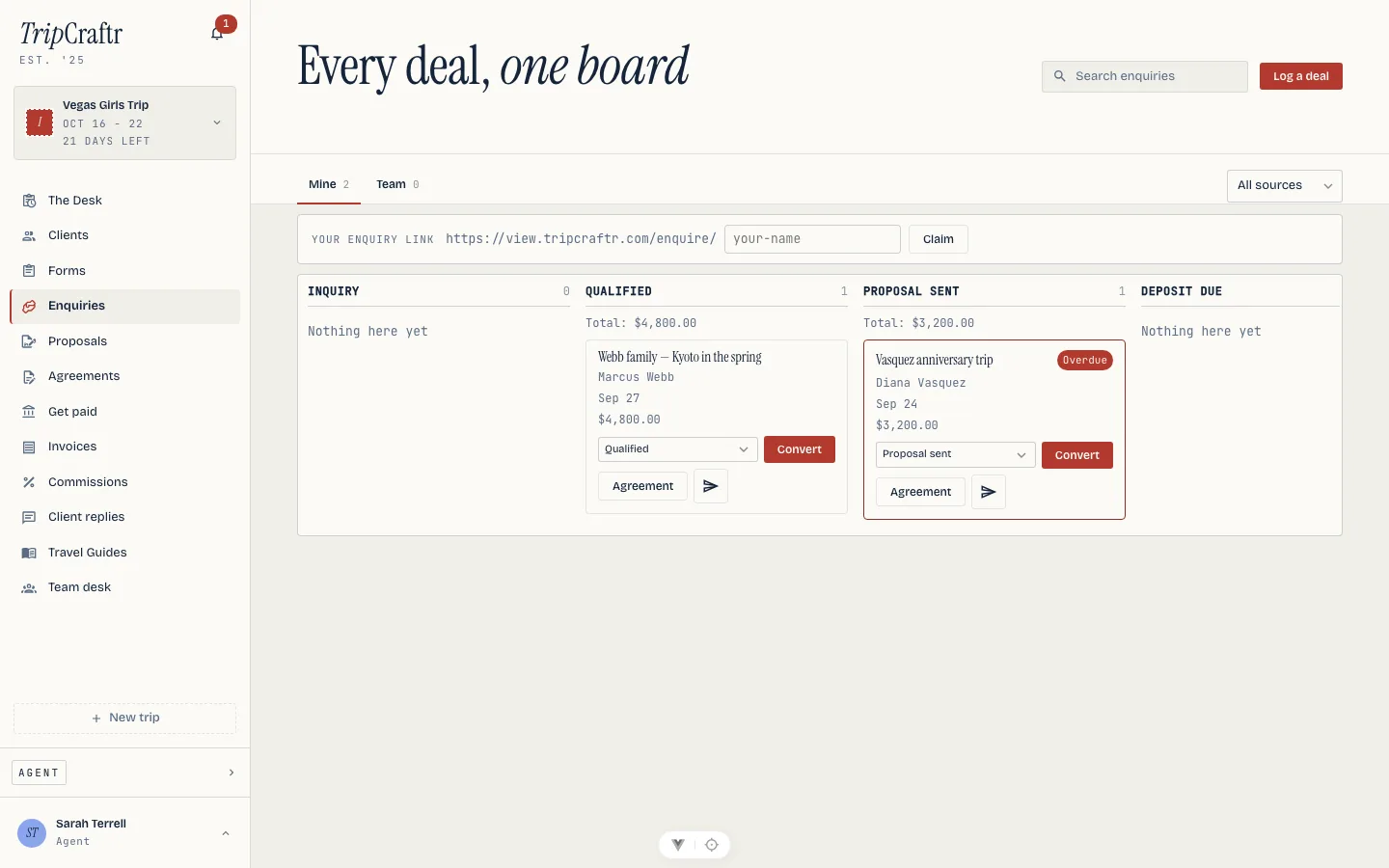
Die Phasen gehören dir. Ein Board beginnt mit den Phasen, die eine Hochzeit oder eine Reise durchläuft: zuerst die Anfrage, dann die Arbeit in der Mitte, dann gebucht und verloren. Über Pipeline-Einstellungen im Menü des Boards fügst du die mittleren Phasen hinzu, benennst sie um und sortierst sie neu, wählst, welche davon die tägliche Nachfass-Erinnerung verfolgt, gibst jeder eine Gewinnquote für die Berichte und hängst ihr einen Workflow an, damit Deals, die in sie fallen, ihre Nachverfolgungen von selbst bekommen. Die erste Phase und die beiden Enden lassen sich nicht entfernen. Beim Umbenennen ändert sich nur die Bezeichnung, die Deals darin bleiben unberührt. Wenn du eine Phase archivierst, die noch Deals enthält, fragt das Board zuerst, wohin sie sollen, und verschiebt sie dorthin, statt sie zu verlieren.
Deine eigenen Listen stehen unter den Phasen: die Quellen, Veranstaltungsarten, Leistungen und Verlustgründe, die das Board anbietet, und du kannst jede ergänzen oder kürzen. Aus ihnen lesen die Filter, das Deal-Blatt und der Grund, den du beim Markieren eines Deals als verloren wählst. Ein Grund, den nie jemand aufgeschrieben hat, wird also auch nie gewählt.
Beim Markieren eines Deals als verloren wirst du nach dem Grund gefragt. Verlorene Deals verschwinden vom Board, bis du Verlorene anzeigen einschaltest; die Karte nennt dann ihren Grund, und wenn du den Deal wieder herausziehst, ist der Grund gelöscht. Einen Deal als verloren zu markieren oder einen verlorenen zurückzuholen ist ein Phasenwechsel wie jeder andere.
Jede Karte trägt den Namen des Kontakts, das Datum der Veranstaltung oder die Notiz, die du geschrieben hast, als es noch kein Datum gab, die Gästezahl, die Budgetspanne oder den Wert und die Quelle. Eine Spalte summiert ihre Karten nach Währung, statt auf eine zu raten, sodass ein Board mit USD und EUR trotzdem die Wahrheit sagt. Überfällige Karten, deren Termin für den nächsten Schritt schon verstrichen ist, stehen oben in ihrer Spalte. Filtere nach Meine oder Team, nach Quelle oder Veranstaltungsart, oder suche nach Titel und Kontakt.
Jeder Deal hat eine zuständige Person. Das bist du, solange keine Teamleitung einen Standard festgelegt hat oder du im Deal jemand anderen wählst. Wer neu zugewiesen wird, bekommt Bescheid, und die tägliche Nachfass-Erinnerung geht an die Person, die den Deal gerade hat.
Deal erfassen legt einen von Hand an: einen Kontakt aus dem Adressbuch oder einen neuen, einen Titel, das Datum der Veranstaltung oder eine Notiz, Gäste, eine Budgetspanne, einen Wert samt Währung, die Veranstaltungsart, die Leistungen, eine Quelle und den Termin für den nächsten Schritt. Sobald der Deal auf dem Board steht, ändert Details bearbeiten auf jeder Karte dieselben Felder. CSV exportieren im Menü des Boards lädt die Deals herunter, die du gerade siehst, eine Zeile pro Deal, damit eine Tabelle sagt, was der Bildschirm sagt. Die Anfrageseite weiter unten ist der Weg, auf dem Deals von selbst eintreffen; dies hier ist der Weg, wenn du ohnehin schon mit jemandem sprichst.
Umwandeln macht aus einem Deal eine Hochzeit, mit einem Klick. Ein Deal ohne
Termin für den nächsten Schritt oder einer, dessen Kontaktname nicht schon als
zwei mit & verbundene Namen lesbar ist, öffnet zuerst einen kurzen Dialog, um
zu erfragen, was der Beginn einer Hochzeit braucht, vor allem den Namen des
zweiten Partners oder der zweiten Partnerin, statt zu raten. Was dabei entsteht,
steht in Eine Hochzeit beginnen. Die Nachverfolgungen,
die du noch nicht erledigt hast, wandern mit auf die Checkliste der Hochzeit.
Die eigene Seite eines Leads#
Klick eine Karte an, nur nicht auf eines ihrer Bedienelemente, und der Deal öffnet sich in einer Schublade über dem Board, unter einer eigenen Adresse. Diese Adresse lohnt sich aufzuheben: In eine Mail an eine Kollegin oder einen Kollegen kopiert, öffnet sie denselben Deal im Web, für alle, die angemeldet sind.
Neben dem Titel steht, sobald der Deal bewertet wurde, seine Priorität: heiß, warm oder kühl, mit einem Wert von 100. Öffne sie, und Lorenzo nennt die Gründe in Worten, die du wiedererkennst: das Datum im Vergleich zu deinem üblichen Buchungsfenster, das Budget im Vergleich zu dem, was du meist abschließt, wie gut diese Quelle bei dir konvertiert, wie kürzlich sie zurückgeschrieben haben, abgewogen gegen deine eigene Buchungshistorie und die keiner anderen Person. Ein brandneuer Deal wird innerhalb von Sekunden bewertet; eine Änderung an Datum, Budget, Gästezahl oder Quelle bewertet ihn auf dieselbe Weise neu.
Eine Reihe Schnellaktionen steht unter dem Titel, und sie sind die Handgriffe,
die früher die Karte trug. E-Mail öffnet ein Menü: E-Mail schreiben für
das einfache mailto:, oder Antwort mit Lorenzo entwerfen, was liest, was das
Paar geschrieben hat, und in dessen Sprache antwortet, in einem Blatt, das du vor
dem Senden bearbeitest. Nichts geht raus, bevor du Senden drückst, und die
Antwort landet in deinem eigenen Postfach, wenn sie zurückschreiben. Anrufen
wählt die Telefonnummer des Kontakts, wenn es eine gibt. Details bearbeiten
öffnet dasselbe Blatt wie die Karte. Umwandeln und Als verloren markieren
tun, was sie sagen. Senden… öffnet ein Angebot, eine Vereinbarung, ein
Formular oder die Anzahlungsrechnung, jeweils am Deal entworfen und vorbelegt, wie
es von der Karte aus war; ein von hier gesendetes Formular gehört zum Deal und
erscheint unter Dokumente.
Überblick beginnt mit Nächste Schritte: ein oder zwei Dinge, die jetzt sinnvoll sind, abgeleitet aus der Phase des Deals, seinen Aufgaben und dem, was mit seinen Dokumenten geschehen ist: eine Antwort, die nie rausging, ein Angebot, das zweimal geöffnet wurde und keine Antwort bekam, eine Vereinbarung, die auf ein angenommenes Angebot wartet, ein näher rückendes Datum, zu dem nichts bestätigt ist. Zu jedem gehört die Schaltfläche, die es erledigt. Darunter stehen die Fakten des Verkaufs: die Phase, wer ihn bearbeitet, das Datum der Veranstaltung und die Gästezahl, wenn du sie hast, und die nächste wartende Nachverfolgung. Die Phase und die zuständige Person änderst du auf derselben Seite, auf der das Board es auch tut.
Ihre Antworten stehen unter diesen Fakten, wenn der Deal über ein Formular eingetroffen ist: jede Frage, die das Paar ausgefüllt hat, jeweils mit der Frage beschriftet, die sie gestellt hat, auch die Antworten, für die es sonst keinen Ort gibt und die deshalb nur hier stehen.
Aktivität ist der Verlauf des Deals in der richtigen Reihenfolge, mit dem Namen der Person hinter jedem Schritt: die eintreffende Anfrage, jeder Phasenwechsel, jedes gesendete, angenommene oder abgelehnte Angebot, jede hinzugefügte, erledigte oder neu zugewiesene Nachverfolgung und die Umwandlung, wenn sie geschieht. Es ist der Faden, den du sonst aus dem Gedächtnis rekonstruieren müsstest.
Aufgaben sind die Nachverfolgungen. Aufgabe hinzufügen nimmt auf, was zu tun ist, ein Datum und wer es bearbeitet, die zuständige Person des Leads, falls du niemand anderen nennst, was diese Person benachrichtigt. Ein Häkchen erledigt eine; der Status neben jeder Zeile verschiebt sie zwischen den fünf Zuständen offen, in Arbeit, blockiert, erledigt und abgebrochen oder löscht sie. Der Tab zeigt, wie viele noch offen sind.
Eine Nachverfolgung ist das, woraus sich der Termin für den nächsten Schritt auf der Karte zusammensetzt. Wenn du eine hinzufügst, erledigst oder löschst, wird dieser Termin aus der frühesten noch offenen neu gesetzt, sodass das Board und die tägliche Erinnerung der Arbeit nachgehen und nicht einer Zahl, die du einmal getippt hast. Erledigst du die letzte, verschwindet der Termin, und der Deal wird nicht mehr nachverfolgt.
Dokumente listet alles, was der Deal hervorgebracht hat, also Angebote, Vereinbarungen, Rechnungen und Formulare, jeweils mit Status, einem Betrag, wo einer zutrifft, und der Zahl, wie oft die empfangende Person es geöffnet hat. Jede Zeile öffnet die eigene Seite des Dokuments.
Ablauf anwenden unter der Aufgabenliste legt eine Liste deiner üblichen Nachverfolgungen mit einem Handgriff auf den Deal, wofür Workflows da sind.
Am Telefon erledigt das Board die Arbeit: deine eigenen Phasen, Verlorene anzeigen, einen Deal bearbeiten, ihn mit Grund als verloren markieren und das CSV exportieren des Boards. Die eigene Seite eines Deals öffnest du im Web.
Am Telefon ist derselbe Deal ein Bildschirm, den du erreichst, indem du seine Karte antippst. Er hat dieselben Tabs (Überblick, Aktivität, Aufgaben und Dokumente) und dieselben Schnellaktionen: E-Mail, Anrufen, Aufgabe hinzufügen und Senden…, mit Details bearbeiten, Phase ändern, Umwandeln und Als verloren markieren im Menü. Tipp eine Nachverfolgung an, um sie zu erledigen, oder halte sie gedrückt, um einen der anderen Status zu setzen. Ablauf anwenden im Tab Aufgaben legt eine gespeicherte Reihe von Nachverfolgungen auf den Deal, und das Menü des Boards öffnet Workflows, um sie zu schreiben oder zu archivieren. Wenn dir jemand aus dem Team eine Nachverfolgung übergibt, öffnet die Benachrichtigung diesen Deal.
Workflows#
Ein Workflow ist eine Liste von Nachverfolgungen, die du sonst jedes Mal tippen würdest, geschrieben als Abstände statt als Daten: heute antworten, in drei Tagen nachfassen, in sieben nachfassen. Jeder Schritt sagt, was zu tun ist, wie viele Tage ab wann und wer es bearbeitet, die zuständige Person des Leads oder du, und Schritte lassen sich nach oben oder unten schieben. Unter Pipeline-Einstellungen → Abläufe bearbeiten legst du sie an, bearbeitest, duplizierst und archivierst sie; beim ersten Öffnen wartet schon einer auf dich, die dreistufige Anfrage-Nachverfolgung, zum Bearbeiten oder Löschen. Beim Anwenden werden seine Schritte auf den Deal kopiert, und eine spätere Änderung am Workflow ändert nichts an dem, was schon angewendet wurde. Einen Workflow zweimal anzuwenden ist deine Entscheidung; nichts hält dich davon ab.
Eine Phase kann stattdessen einen tragen, auf ihrer Zeile in Pipeline-Einstellungen als Ablauf beim Eintritt gesetzt, und er greift, sobald ein Deal in diese Phase kommt: von Hand hineingezogen, von Lorenzo verschoben oder über deine Anfrageseite eingetroffen. Ein Deal, der in eine frühere Phase zurückgeht, bekommt ihn wieder, denn ein Deal, der zu Beratung gebucht zurückkehrt, will die Nachverfolgungen der Beratung wieder.
Anfrageformulare#
Deine Anfrageseite braucht für die Person, die sie ausfüllt, keine Anmeldung. Dein Anfrage-Link steht oben auf dem Board und trägt deinen eigenen Namen, sodass nichts kaputtgeht, was schon auf dich verweist. Er existiert erst, wenn du dort einen Handle beanspruchst, und mit dem Beanspruchen entsteht dein erstes Formular.
Welche Fragen es stellt. Dein erstes Formular fragt nach Name, E-Mail, was geplant wird, dem Datum (oder dass es noch nicht feststeht), ungefähr wie vielen Gästen und allem, was sonst noch wichtig ist. Jede Antwort wird abgelegt, wie sie gegeben wird: Name und E-Mail beim Kontakt, der Rest in den eigenen Spalten des Deals, sodass das Board Gästezahl und Datum hat, ohne dass jemand sie neu tippt. Ein Neues Formular beginnt mit deinem Namen, ihrer E-Mail und einer Notiz. Jedes Formular hat eine eigene Adresse, du kannst also mehrere betreiben und sie am Link unterscheiden, den du herausgibst.
Was du ändern kannst, ist der Name des Formulars, seine Adresse, der Dank, den es nach dem Absenden zeigt, die automatische Antwort und die Seiten, die es einbetten dürfen. Die Antwort wird einmal geschrieben: Sie geht raus, wenn jemand das Formular ausfüllt, höchstens einmal am Tag an dieselbe Adresse, mit deinem Namen unterschrieben, und sie kann mit dem Vornamen grüßen, aber mit nichts anderem, was die Person eingegeben hat. Bearbeiten öffnet auch die Fragen: Füge eigene hinzu, wähle den Typ jeder Frage, sortiere sie neu und bestimme, wo ihre Antwort gespeichert wird, in einer der eigenen Spalten des Deals oder in einem deiner eigenen Felder. Jedes Formular behält einen Pflichtnamen und eine Pflicht-E-Mail.
Wo du es hinstellst. Jedes Formular hat einen Link und ein Snippet. Der Link
funktioniert für sich und zeigt beim Teilen den Titel des Formulars in der
Vorschau; hänge ?source=instagram an, und die Quelle des Deals lautet
Instagram. Das Snippet setzt das Formular in eine Seite von dir und passt sich der
Größe an; ein Formular lässt sich auf die Seiten beschränken, die du nennst, und
jede andere Seite weigert sich weiterhin, es einzubetten. Als Standard legt
ein Formular auf die nackte Adresse, Duplizieren kopiert eines, das dir
gefällt, und Archivieren stoppt seinen Link, ohne die Deals anzutasten, die es
schon gebracht hat.
The Knot und WeddingWire. Diese Dienste mailen dir einen Lead, statt ihn an einen Ort zu schicken, den wir lesen können. Gib jedem die Weiterleitungsadresse aus Formulare verwalten → Weitergeleitete Mails, oder leite die Benachrichtigung aus Gmail oder Outlook weiter. Der Lead trifft ein, mit Name, Datum, Gästezahl und Nachricht aus der Mail gelesen und mit seiner Quelle markiert. Eine Mail, aus der wir keinen Lead lesen können, bleibt in der Liste als Prüfen, statt verworfen zu werden, mit Als Vorgang anlegen, um daraus einen Deal zu machen, und eine Bestätigung zur Weiterleitung aus deiner Mail-App bleibt daneben liegen, mit dem Code zum Bestätigen, der auch in deiner Glocke ankommt. Neue Adresse gibt dir eine frische und legt die alte still, was der richtige Schritt ist, wenn eine je nach außen gelangt.
Beim Absenden entsteht ein Kontakt, wenn die E-Mail neu ist, ein Deal in der Phase Anfrage wird eröffnet, und du bekommst eine Mail.
Berichte#
Berichte steht oben auf dem Board. Wähle einen Zeitraum (diesen Monat, letzten Monat, dieses Quartal, die letzten 90 Tage, dieses Jahr oder letztes Jahr) und schränke ihn in einem Team auf deine eigenen Deals oder die des ganzen Teams ein.
Jeder Abschnitt sagt, um welche Art von Zahl es geht. In diesem Zeitraum erstellt zählt die Leads, die eingetroffen sind; in diesem Zeitraum geschehen zählt, was sie getan haben, gewonnen oder verloren, egal wie alt der Lead ist; Stand heute ist eine Momentaufnahme, die sich nicht bewegt, wenn du den Zeitraum änderst.
- Zusammenfassung: wie viele Leads, wie viele gebucht, die Gewinnquote, die mittleren Tage bis zur Buchung und das Geld.
- Woher die Leads kommen: nach Quelle, mit dem, was jede umgesetzt hat.
- Wie weit sie kommen: der Trichter, Phase für Phase, damit du siehst, wo Leads aufhören.
- Warum sie verloren gehen: die Gründe, die häufigsten zuerst.
- Zeit bis zur Buchung: der Median, die mittlere Hälfte deiner Buchungen darum herum und wie viele gebucht wurden, denn ein Median allein verbirgt die Streuung.
- Geld: fünf Zahlen, und es lohnt sich zu wissen, welche welche ist. Gebucht und in Rechnung gestellt geschehen im Zeitraum, und eingezogen ist das, was auf die in ihm ausgestellten Rechnungen bezahlt wurde. Ausstehend ist das, was deine unbeantworteten Angebote noch verlangen, und erwartet sind die offenen Deals, gewichtet danach, wie wahrscheinlich jeder abschließt, also eine Zahl zum Steuern und keine zum Verbuchen. Alle gelten pro Währung und werden nie addiert, und offene Deals ohne Wert werden in einer eigenen Zeile gezählt, statt weggelassen zu werden.
- Nach Monat: erstellt, gewonnen und verloren, nebeneinander.
- Aufschlüsselung: nach Veranstaltungsart, nach Leistung, nach der Person, der der Lead gehört, oder nach einem deiner eigenen Auswahlfelder.
Die Gewinnquote ist gewonnen geteilt durch entschieden, daneben gewonnen geteilt durch alle Leads, damit ein Monat voller frischer, noch offener Anfragen nicht wie ein Einbruch aussieht. Jeder Abschnitt lässt sich als CSV herunterladen, und Leads exportieren lädt die Kohorte herunter. Am Telefon öffnest du Berichte im Menü des Boards; jeder Abschnitt hat eine Teilen-Schaltfläche, die sein CSV an Dateien, Mail oder eine App deiner Wahl schickt.
Formulare#
Ein Formular ist ein Satz Fragen, den du geschrieben hast, als Link an einen Kontakt gesendet und auf einer Seite beantwortet, die deinen Namen trägt. Die Anfrageseite fragt, was jemand plant, bevor die Arbeit beginnt; ein Formular fragt, was du brauchst, sobald sie läuft: Ernährungswünsche und Musikwünsche vor dem Tag, wie es gelaufen ist danach.
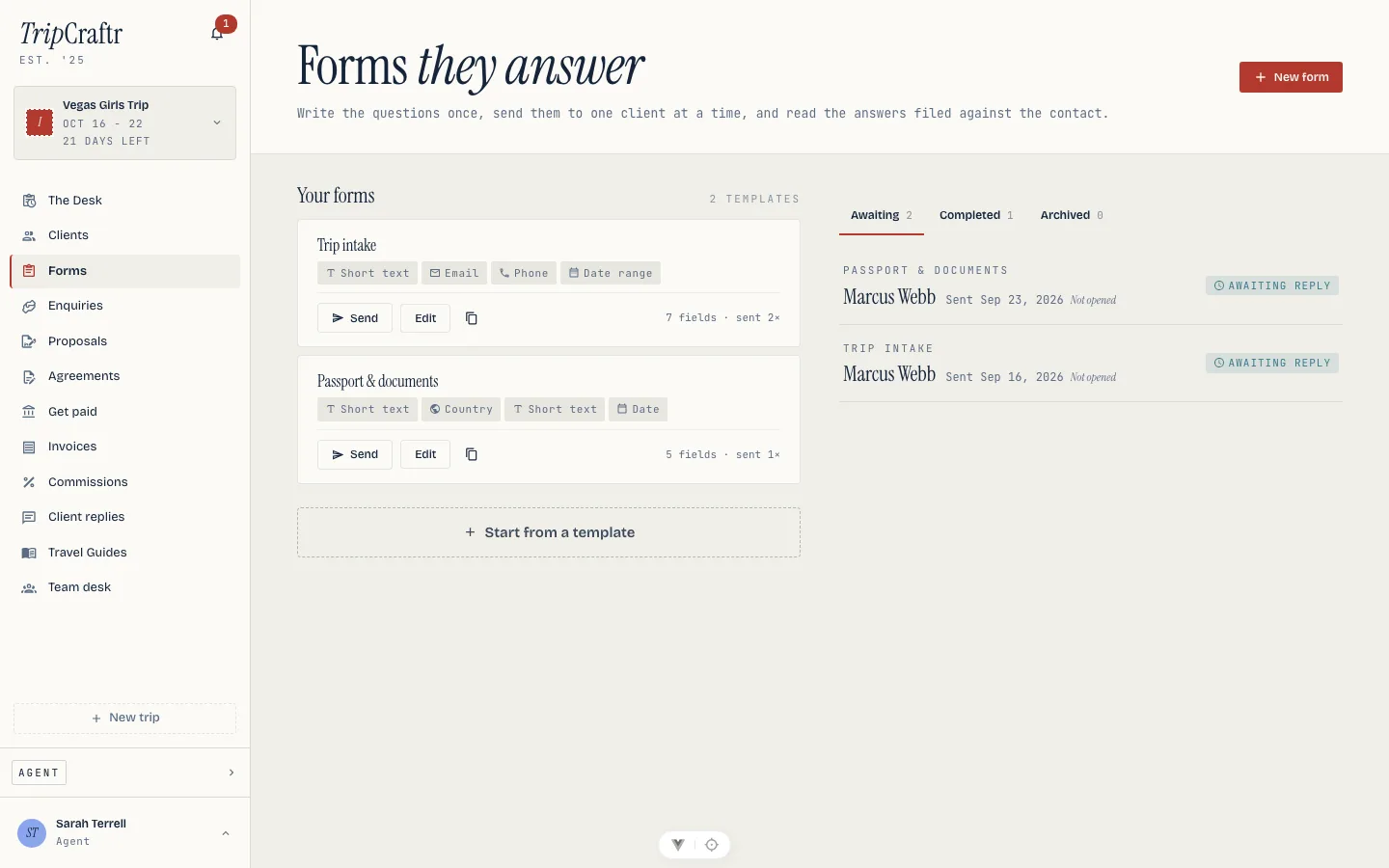
Ein Formular bauen beginnt in einer Galerie: vier Startvorlagen (Anfrage, Reisepass, Ernährung, Feedback) plus ein leeres Formular. Es bekommt einen Titel und eine Beschreibung, dann die Feldtypen in vier Gruppen. Text: Kurztext, Langtext, eine Abschnittsüberschrift ohne eigene Antwort. Kontakt: E-Mail, Telefon, Adresse, Land. Zahlen und Daten: Zahl, Betrag, Datum, Zeitraum. Auswahl: eine wählen, mehrere wählen, ja oder nein. Dateien und Unterschrift: Datei-Upload bis 10 MB als Bild oder PDF, getippte Unterschrift. Jedes Feld hat eine Beschriftung, eine optionale Hilfezeile und die Angabe, ob es Pflicht ist.
In Seiten aufteilen. Eine Seite ist eine Überschrift, die einen neuen Bildschirm beginnt, und die Kundschaft nimmt jeweils eine Seite vor, statt einer langen Scrollfläche. Die Seitenleiste läuft links im Builder entlang; du kannst eine Seite hinzufügen, umbenennen, verschieben oder löschen. Beim Löschen einer Seite wandern ihre Fragen auf die Seite davor, statt verloren zu gehen, denn das Löschen einer Überschrift soll nicht stillschweigend die Antworten darunter löschen. Der Builder und die Vorschau folgen derselben Seite, sodass ein Formular mit einer Verzweigung beim Bauen nachvollziehbar bleibt.
Inhalt zwischen den Fragen einfügen. Ein Inhaltsblock ist eine Erklärung, keine Frage: ein Absatz dazu, warum du fragst, ein Foto des Veranstaltungsorts, eine Liste. Er trägt keine Antwort, ist also nie Pflicht und erscheint nie in den Ergebnissen einer Umfrage. Inhalt in der Palette fügt einen hinzu, bearbeitet mit demselben Rich-Editor, den du für Angebote und Vereinbarungen nutzt.
Eine Frage nur zeigen, wenn sie zutrifft. Jede Frage, jeder Abschnitt, jede Seite und jeder Inhaltsblock kann eine Regel Nur anzeigen, wenn… tragen. Du nennst eine frühere Frage, einen Operator und einen Wert: Trauung im Ausland? ist ja, Gästezahl ist größer als 50, Musik ist Fado. Zwei oder mehr Regeln verbinden sich mit Alle oder Eine. Eine Regel schaut immer nur rückwärts und nie in einen sich wiederholenden Abschnitt hinein, weil ein sich wiederholender Abschnitt einmal pro Reisender oder Reisendem antwortet und keinen einzelnen Wert zum Vergleichen hat.
Jeder Grund, aus dem sich ein Formular nicht speichern lässt, wird auf einmal aufgelistet, jeder als Link zu der Frage, um die es geht, statt eines Fehlers nach dem anderen. Die Gründe sind: eine Regel, die auf eine Frage weiter unten schaut, eine Regel, die in einen sich wiederholenden Abschnitt schaut, eine Regel, die auf eine inzwischen gelöschte Frage schaut, eine Seite innerhalb eines sich wiederholenden Abschnitts und mehr als fünfzig Seiten.
Ein Abschnitt kann sich wiederholen. Die Kundschaft kann eine Gruppe pro Reisende, Gast oder Familienmitglied hinzufügen, und jede Gruppe behält ihre eigenen Antworten. Die Anfrage liest sich als ein Block pro wiederholter Gruppe, und das fertige PDF hält diese Blöcke getrennt, statt sie zu einer Antwort zusammenzudrücken.
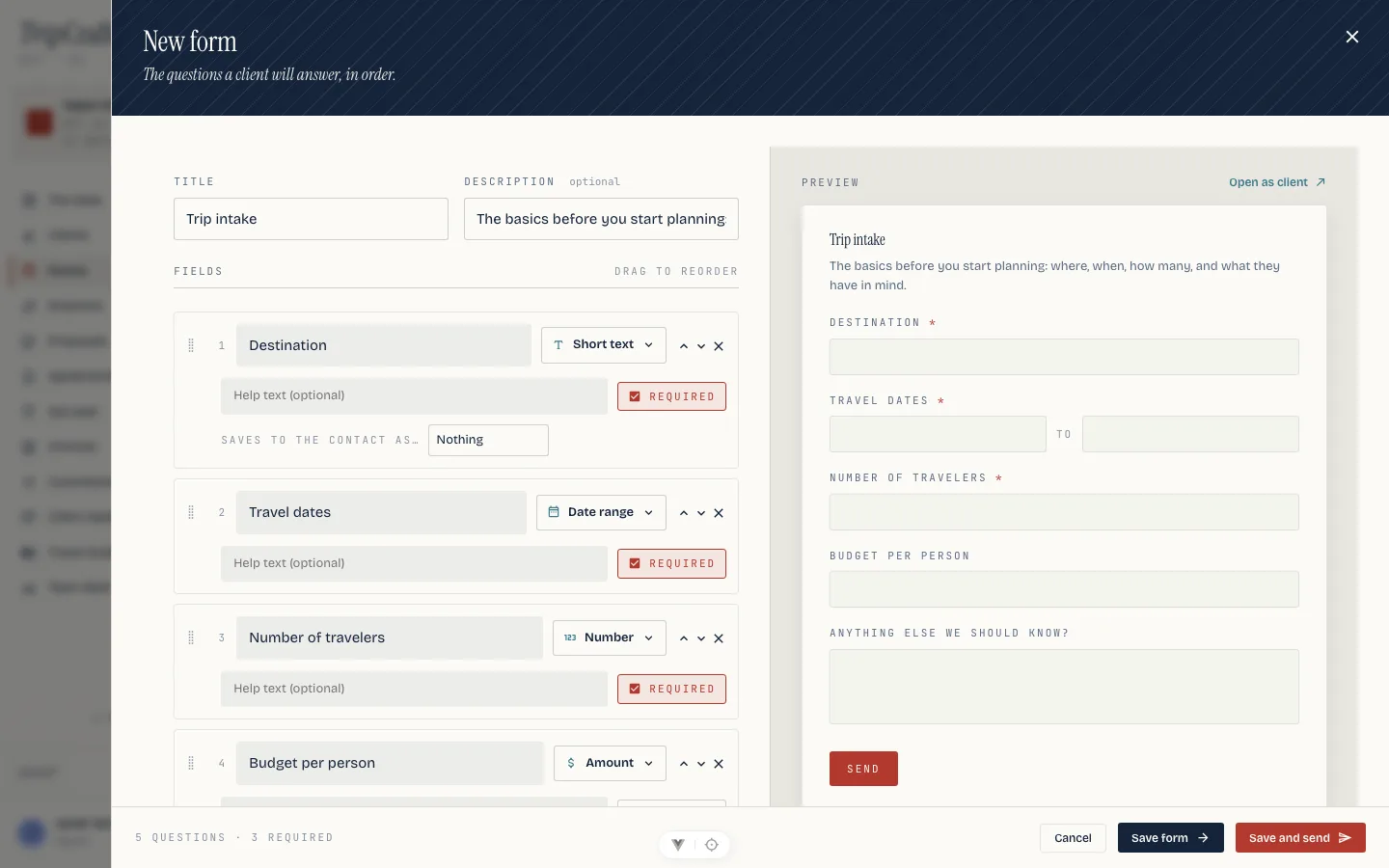
Manche Felder können "Speichert beim Kontakt als…" tragen: Telefon, Geburtsdatum, Reisepassnummer, Staatsangehörigkeit, Ernährung, E-Mail oder Adresse. Das schreibt von selbst nichts: Bei einer abgeschlossenen Anfrage kopiert ein Druck auf Auf den Kontakt anwenden genau diese eine Antwort in das passende Feld im Adressbucheintrag des Kontakts.
Senden kannst du es von der Formularseite aus, indem du eine Vorlage und einen Kontakt aus dem Adressbuch wählst, oder über Ein Formular senden auf der Karte einer Kundschaft oder auf der Karte eines Deals im Anfragen-Board (Web und Telefon). Füge eine Notiz hinzu, und sie reist in der Mail mit. Die empfangende Person bekommt eine Mail mit dem Link, von dir. Oder sag es einfach Lorenzo: "Schick Ana das Ernährungsformular" sendet es sofort, ohne einen Entwurf, den du zuerst prüfen müsstest.
Vorbelegen, was du schon weißt. Beantworte vor dem Senden, was du kannst: Der Schritt Vorbelegen im Sendeblatt zeichnet das Formular selbst, und Aus dem Kontakt übernehmen kopiert die eigenen Angaben des Kontakts in die Fragen, die dazu passen. Neben jeder Antwort, die du gibst, steht Diese Antwort sperren, was sie der Kundschaft ausgefüllt zeigt und verhindert, dass sie sie ändert. Wer den eigenen Namen schon eingetragen sieht, weiß, dass das Formular um ihn geht.
Einen Abschlusstermin setzen. Schließt am heißt, dass das Formular am Ende dieses Tages keine Antworten mehr annimmt. Die Erinnerungen hören dann auf, und die Kundschaft bekommt drei Tage vorher eine Nachricht, damit der Termin keine Überraschung ist. Eine Vorlage kann einen Standard tragen, Nach 21 Tagen schließen im Builder, und jedes Senden kann ihn verschieben oder löschen. Jetzt schließen ist dieser Termin in der Vergangenheit: Das Formular wird schreibgeschützt, was gespeichert wurde, bleibt lesbar, und du erfährst, dass es unbeantwortet geschlossen wurde.
Die Kundschaft sieht jeweils eine Seite, mit einer Zeile "Seite 2 von 4", und ihre Antworten werden unterwegs gespeichert. Sie kann aufhören, wiederkommen und ihre Arbeit genau dort finden, wo sie sie gelassen hat, und die Seite, die sie nie geöffnet hat, wird ihr nie gezeigt. Das Speichern funktioniert ganz ohne Skripte: Jede Schaltfläche ist ein gewöhnliches Absenden, das Formular verhält sich also auch bei einer Kundschaft gleich, die Skripte abgeschaltet hat.
Das Paar kann es auch auf der eigenen Reise ausfüllen, im Web und am Telefon, unter Deine Planerin hat dich etwas gefragt. Es ist dasselbe Formular und sind dieselben Antworten wie beim gemailten Link: eine Anfrage, nicht zwei, die sich nur ähnlich sehen.
Antworten lesen geschieht in der Anfrage, gruppiert nach der Seite, die die Kundschaft gesehen hat, jede mit der Frage beschriftet, die sie beantwortet hat, auch wenn du die Vorlage inzwischen geändert hast. Eine Frage, die ihre eigenen Antworten ausgeblendet haben, wird markiert statt weggelassen, damit du siehst, dass es sie gab. Als PDF herunterladen legt den ganzen Satz ab und sagt es, wenn er seit dem Senden korrigiert wurde; Link kopieren und Archivieren stehen daneben, und das Archivieren schließt diesen Link, ohne die Vorlage anzutasten. Duplizieren bei einer Vorlage beginnt eine neue aus ihren Feldern.
Das Board teilt sich in Ausstehend, Läuft, Abgeschlossen und Archiviert, weil ein Formular, das jemand begonnen hat, etwas anderes ist, woran man handelt, als eines, das nicht geöffnet wurde. Jede Zeile sagt, wie weit sie sind, auf welcher Seite sie stehen und ob es diese Woche schließt.
Antworten bearbeiten korrigiert etwas, das die Kundschaft geschickt hat, etwa eine falsch eingetippte Gästezahl. Jede Frage ist bearbeitbar, auch eine, die du gesperrt hast, denn die eigene Vorbelegung zu korrigieren ist genau das, wofür du da bist. Die Änderung braucht eine Notiz, und der Verlauf bewahrt, was sie ersetzt hat, mit wem und wann. Das Antworten-PDF hält die Korrektur ebenfalls fest, statt genauso auszusehen wie eines, das die Kundschaft unberührt geschickt hat.
Für den Kunden wieder öffnen schickt ein abgeschlossenes Formular zurück. Die Kundschaft kommt zu den Antworten zurück, die sie schon gegeben hat, und ändert, was nötig ist, bearbeitet also, statt neu zu tippen, und was sie zuerst gesendet hat, bleibt im Verlauf. Eine Notiz von dir fährt in ihrer Mail mit.
Umfragen sind ein Formular, veröffentlicht als Seite, die jede Person beantworten kann, ohne empfangende Person und ohne Kontakt. Umfrage veröffentlichen im Tab der Umfrage wählt eine Vorlage, fragt, ob nach Name und E-Mail gefragt werden soll oder nach gar nichts, und kann einen Abschlusstermin und ein Antwortlimit setzen. Du bekommst einen Link zum Teilen, wie du magst, und eine Ergebnisseite mit Zahlen pro Frage und einem CSV.
Eine Umfrage kann nicht nach einer Datei oder einer Unterschrift fragen. Eine öffentliche Seite, die diese annähme, wäre eine Missbrauchsfläche, bei der niemand etwas melden kann, weshalb eine Vorlage mit einem von beiden abgelehnt wird, statt stillschweigend ohne diese Frage veröffentlicht zu werden. Eine Umfrage mit Limit schließt sich selbst, wenn es erreicht ist.
Am Telefon hat Formulare keinen Builder, der bleibt im Web, und das Telefon verlinkt dorthin, aber das Telefon sendet, belegt vor, setzt einen Abschlusstermin, liest Antworten, sobald sie eintreffen, bearbeitet eine abgesendete Antwort, öffnet eine wieder und verfolgt Umfragen. Auf den Kontakt anwenden ist eine Web-Aktion; das Telefon liest die Antwort, ohne sie in den Adressbucheintrag zu schreiben.
Das Angebot#
Ein Angebot ist das Dokument, in dem einem Paar ein Preis vorgelegt und angenommen wird, nicht nur in Rechnung gestellt, und sein Preis ist ein Kostenvoranschlag: Abschnitte, in die du die Arbeit gruppierst, jeder mit seiner eigenen Regel.
- Ein inklusive-Abschnitt stellt jede Zeile darin in Rechnung.
- Ein eine wählen-Abschnitt ist eine Stufe: Das Paar wählt genau eine, oder keine, wenn du den Abschnitt optional lässt.
- Ein Zusatz-Abschnitt ist eine Liste von Extras, die das Paar abhakt, mit optionalem Minimum und Maximum.
Eine Zeile kann als Standard markiert werden, für das Paar vorab angehakt und in die Ab-Summe eingerechnet, die du siehst. Obendrauf kannst du einen Rabatt legen, auf das ganze Angebot oder auf einen Abschnitt bezogen, und eine Servicepauschale, immer auf das ganze Angebot bezogen; jede ist ein Prozentsatz oder ein fester Betrag und trägt ihre eigene Steuer. Die Steuer bleibt pro Zeile. Ein Hinweise-Block steht unter den Summen: was enthalten ist, was nicht, was du bei der Zahlung erwartest. Und ein Gültigkeitsdatum, nach dem der Preis nicht mehr gilt.
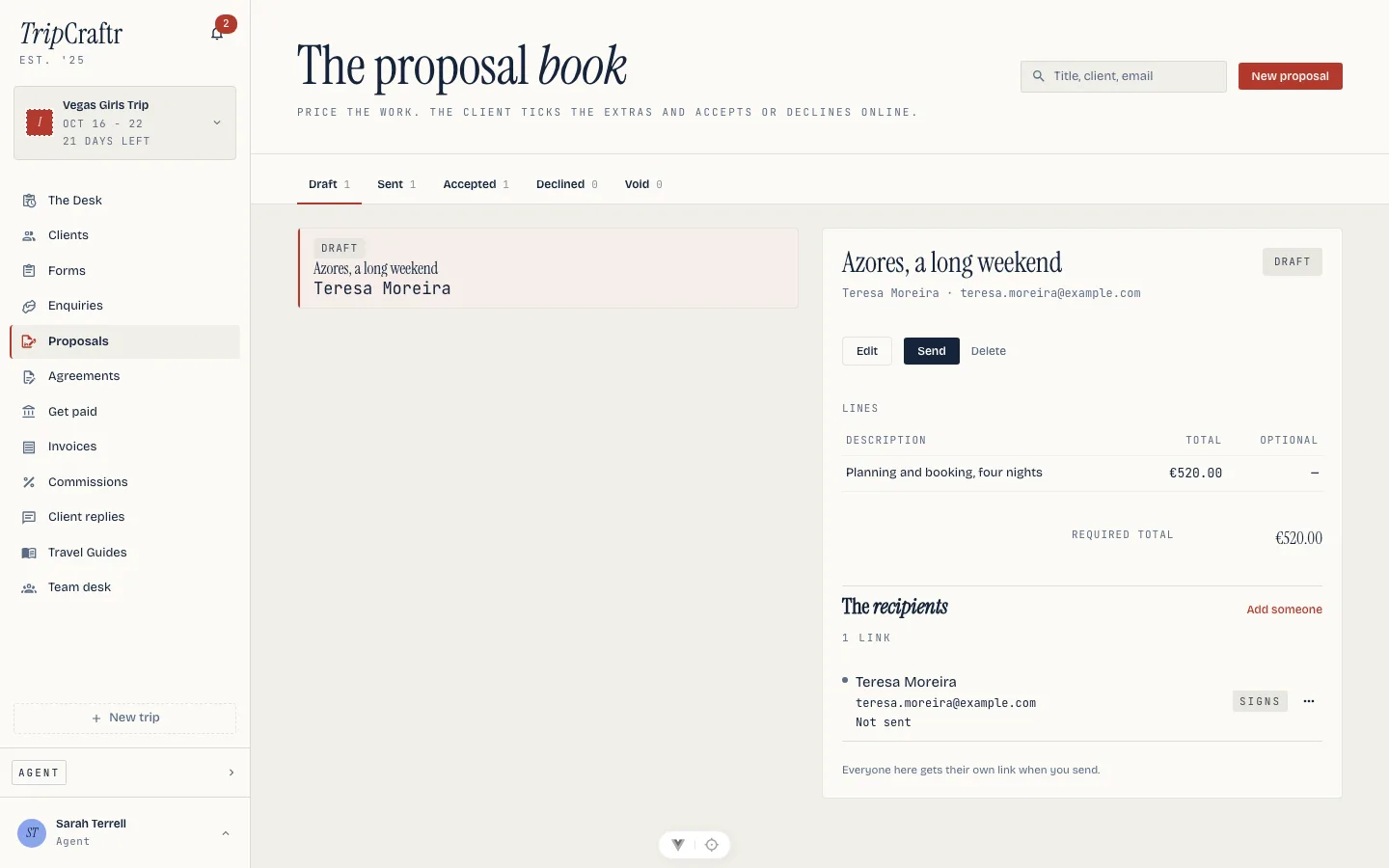
Ein Angebot senden kannst du von der Karte einer Anfrage aus (vorbelegt mit dem Wert des Deals als eine Zeile), von der Karte einer Kundschaft aus oder von der Angebotsseite selbst. Baue die Abschnitte, ihre Zeilen, die Rabatte und Pauschalen, die Hinweise, wie lange der Preis gilt, und, wenn du sie bereit haben willst, sobald das Paar zusagt, eine Anzahlung und eine Vereinbarungsvorlage, die mitgeschickt wird. Ein Angebot ohne Seiten drumherum ist ein Kostenvoranschlag: Der Preis ist das ganze Dokument. Du kannst auch von einer Vorlage ausgehen, einem gespeicherten Kostenvoranschlag mit derselben Struktur. Mit dem Senden wird das Dokument so eingefroren, wie es steht. Es wird keine Nummer vergeben und nichts abgebucht.
Was das Paar sieht, ist eine Seite in deinem Namen: jeder Abschnitt, die Stufen als Karten zur Auswahl und die Zusätze als Kästchen zum Anhaken, die Summen, die sich mit der Auswahl bewegen, die Hinweise, dann Summe aktualisieren, Annehmen und Ablehnen. Das Annehmen fragt nach einem getippten Namen und einer E-Mail, das Ablehnen nach einer optionalen Notiz. Beides ist endgültig. Wer den Link nach einer Entscheidung noch einmal öffnet, sieht das Ergebnis, nicht das Formular. Nach dem Gültigkeitsdatum sagt die Seite das und bietet keine der beiden Schaltflächen an.
Zustimmung festhalten ist für die Kundschaft, die am Telefon ja sagt. Es öffnet dieselben Auswahlmöglichkeiten, die das Paar sieht, fragt nach ihrem Namen und einer verpflichtenden Notiz, wie sie bestätigt haben ("Telefonisch zugestimmt, 14. Okt."), und hält die Zustimmung in ihrem Namen fest. Jede unterschreibende Person des Angebots bekommt per Mail, was festgehalten wurde, damit die Kundschaft den Eintrag mit dem abgleichen kann, wie sie tatsächlich zugestimmt hat.
Vom Kostenvoranschlag zur Rechnung. Sobald ein Kostenvoranschlag angenommen ist, macht Rechnung erstellen daraus eine Rechnung im Entwurf, die genau die Auswahl und die Rechnung trägt, die das Paar gebilligt hat: die Stufen, die Zusätze, den Rabatt als eigene Zeile. Eine Anzahlung, wenn du eine gesetzt hast, wird ein eigener Entwurf. Die Nummer zu vergeben bleibt dein Handgriff.
Das Annehmen ist ein unterschriftsähnlicher Akt. Der getippte Name, die E-Mail, die IP-Adresse, der Browser, der Zeitstempel und ein Hash des eingefrorenen Dokuments, genau wie das Unterschreiben einer Vereinbarung. Die Zeile wird mit den gewählten Optionen und der Summe gesperrt, auf die sie sich belaufen. Was folgt, ist vorbereitet, nicht automatisch. Wenn das Angebot eine Vereinbarungsvorlage genannt hat, wird im selben Schritt am selben Kontakt eine Vereinbarung entworfen, die auf der Karte der Kundschaft wartet. Wenn es eine Anzahlung genannt hat, erscheint auf der Rechnungsseite ein Rechnungsentwurf über diesen Betrag, der auf deinen wartet. Eine Nummer wird immer nur durch deinen eigenen Handgriff vergeben.
Das Annehmen bewegt den Deal. Wird ein mit einer Anfrage verknüpftes Angebot gesendet, wandert sie in Angebot gesendet; die Annahme bewegt sie in die Phase danach. Eine Ablehnung lässt die Karte, wo sie ist, und protokolliert die Notiz in ihrem Verlauf.
Ein Preis, der ausläuft, sagt es. Drei Tage vor dem Gültigkeitsdatum bekommen die Personen, die annehmen können, eine Mail, dass das Angebot noch offen ist, und deine Glocke sagt dir, dass der Titel bald abläuft. An dem Tag, an dem das Datum verstreicht, wird das Angebot Abgelaufen, die Seite des Paars bietet keine Entscheidung mehr an, und die Glocke sagt dir, dass es abgelaufen ist. Ein abgelaufenes Angebot steht in der Spalte Storniert und heißt dort Abgelaufen, wird also nie mit einem verwechselt, das du selbst geschlossen hast. Die Seite des Paars sagt das alles seit dem ersten Senden; die Mail und die beiden Einträge in der Glocke sind der Teil, der dich braucht.
Die Detailansicht zeigt das bepreiste Dokument mit den gewählten Zeilen markiert, die Summen, das Ergebnis, die Zeile "Festgehalten von", wenn du es festgehalten hast, und was davon zutrifft von Zustimmung festhalten, Rechnung erstellen, Vereinbarung senden und Herunterladen. Am Telefon öffnest du einen Kostenvoranschlag, um seine Abschnitte zu sehen, eine Zustimmung im Namen der Kundschaft festzuhalten und die Rechnung zu erstellen; den Link teilen oder das PDF herunterladen kannst du von dort ebenfalls.
Ein Link, der dich bucht#
Eine Buchung ist ein Angebot, das zusätzlich um eine Unterschrift und eine erste Zahlung bittet. Das Paar bekommt einen Link und erledigt darauf drei Dinge, in dieser Reihenfolge: das Angebot lesen und zustimmen, den Vertrag unterschreiben, die Anzahlung leisten. Nichts wird separat gesendet, weil nichts separat ist.
Einschalten heißt zwei Schalter im Angebotseditor, unter Buchung. Einer pro Schritt, du kannst also um eine Unterschrift bitten, ohne um Geld zu bitten, oder umgekehrt. Nach einer Unterschrift fragen wählt eine Vertragsvorlage und wie viele Tage Zeit zum Unterschreiben bleiben; Nach einer Zahlung fragen wählt, wie das Geld verlangt wird: alles auf einmal, eine Anzahlung und dann der Rest oder gleiche Raten. Das Feld listet auf, was noch fehlt, jeweils mit der Schaltfläche, die es behebt, und Senden bleibt deaktiviert, solange etwas offen ist. Eine Broschüre besteht aus Seiten zum Lesen und trägt deshalb nie eine Buchung.
Die Zahlen des Vertrags kommen aus dem Angebot, dem das Paar zugestimmt hat. Eine Vertragsvorlage kann einen Block halten, der die Leistungen liest, und einen weiteren, der den Zahlungsplan liest; beide werden aus dem Angebot gefüllt, in dem Moment, in dem der Vertrag rausgeht, und die Fassung, die die Kundschaft unterschreibt, ist die Fassung, die aufgelöst wurde. Ein Angebot, das du danach bearbeitest, ändert einen bereits gesendeten Vertrag nicht.
Eine Buchung kann aus einer Vorlage oder von Lorenzo kommen, und in beiden Fällen ist es dieselbe Buchung: Eine Vorlage mit Vertrag und Zahlungsplan macht jedes aus ihr gebaute Angebot zu einer, und Lorenzo kann in einem Satz eine entwerfen: "Entwirf das Angebot für die Silvas mit einem 30/70-Plan und dem Standardvertrag" ist die ganze Anfrage. Keins von beiden sendet etwas; du liest es und drückst selbst auf Senden.
Was das Paar sieht#
Eine Seite mit den drei Schritten oben, nur den eingeschalteten, und darunter dem Schritt, um den gerade gebeten wird. Ein Schritt, der noch nicht geöffnet ist, sagt das, statt ein Formular zu zeigen, das abgelehnt würde. Wenn sie darauf warten, dass jemand anderes unterschreibt, nennt die Seite, wer.
Die drei Schritte sind alles, was die Buchung enthält, das Paar bekommt also nie eine zweite Mail dazu: Vertrag und Rechnung sind über denselben Link erreichbar. Belege, Erinnerungen und die unterschriebene Kopie bleiben, wie sie sind, und gehen weiter von selbst raus, denn sie gehören zur Buchung und sind kein Schritt von ihr.
Wo sie steht#
Das Detail des Angebots zeigt die drei Schritte mit dem, wer was wann getan hat, Links zu Vertrag und Rechnung und die Zeile Gebucht, sobald alles erledigt ist. Die Angebotsliste zeigt die Stufe in der Zeile, sodass du beim Scrollen Unterschrift oder Zahlung siehst.
Wenn etwas hängt#
Manchmal kann sich ein Schritt nicht bewegen: Ein Rechnungsprofil fehlt, Zahlungen sind noch nicht verbunden, der Zahlungsplan geht nicht auf. Die Buchung hält den Grund fest, und die Kundschaft sieht nur, dass sie vorbereitet wird, nie einen Fehler. Den Grund siehst du im Detail mit einer Schaltfläche Erneut versuchen, die denselben Schritt ausführt, den die Annahme des Paars selbst ausgeführt hätte. Die Ursache zu beheben und Erneut versuchen zu drücken ist die ganze Wiederherstellung; an ein Paar, das schon unterschrieben hat, wird nichts neu gesendet.
Eine aufheben#
Buchung aufheben nimmt das Angebot, den Vertrag und die Rechnung zusammen zurück und wird angeboten, solange niemand unterschrieben und niemand gezahlt hat. Nach einer Unterschrift oder einer Zahlung wird es abgelehnt, und die Ablehnung sagt, warum: Das sind keine Dinge, die du zurücknehmen kannst. Hebe den Vertrag und die Rechnung einzeln auf, wenn es das ist, was du brauchst; sie sagen dasselbe.
Was die Kundschaft über Geld erfährt#
Sobald du Erinnerungen in den Rechnungsangaben einschaltest, wird die Kundschaft auf deiner eigenen Spur nachgefasst, in deinem Namen und in ihrer Sprache. Früher war es eine Mail, die du von Hand geschickt hast; jetzt erzeugt eine Rate ihre eigene Mail zu den Abständen, die du gewählt hast.
Erinnerungen nennen die Rate, den Betrag und das Datum und tragen einen Link Erinnerungen stoppen für diese Rechnung. Wer ihn drückt, bekommt zu dieser Rechnung nie wieder eine Mail, und du erfährst, dass sie es getan haben. Belege gehen für jede Zahlung auf jedem Weg raus, per Karte, Überweisung, bar von dir erfasst oder als Erstattung, mit einer druckbaren Seite dahinter. Ein Dankeschön folgt am Morgen, nachdem eine Rechnung beglichen ist. Eine Rechnung, auf die noch nichts gezahlt wurde, erzeugt gar nichts: eine ungesendete Rechnung, eine bezahlte Rate, eine pausierte Rechnung oder ein Betrieb mit ausgeschalteten Erinnerungen werden alle übersprungen.
Jedes davon ist ein eigenes Senden, und die Abstände und die Uhrzeit gehören dem Betrieb und nicht der Rechnung, denn eine Kundschaft hat kein Konto, und wir fragen sie nicht nach einer Zeitzone. Eine Rechnung lässt sich nur pausieren, nie mit einem eigenen Zeitplan versehen. Das Detail der Rechnung listet auf, was an wen und wann rausging, und im Formular zum Erfassen einer Zahlung ist Beleg per E-Mail senden standardmäßig angehakt, für alle, die schon von Hand nachgefasst haben.
Die Vereinbarung#
Eine Vereinbarung beginnt mit einer deiner eigenen Vorlagen, so vielen, wie du willst, jede mit eigenem Titel, sodass ein Vertrag für eine Destination Wedding und ein Vertrag für die Koordination am Tag nebeneinander stehen, ohne sich zu überschreiben. Schreibe jede in deinen eigenen Worten, mit echter Formatierung: Überschriften, fett und kursiv, Links, nummerierte Klauseln mit Unterklauseln, Aufzählungs- und Checklisten, Tabellen, Bilder und Seitenumbrüche. WeddingCraftr liefert keine eigenen Klauseln, und der Vorlagenbildschirm sagt das. Eine Vorlage, die du nicht mehr sendest, wird archiviert, nicht gelöscht, damit vergangene Vereinbarungen weiter zeigen, woher sie stammen.
Füge Seriendruckfelder per Name aus der Auswahl ein, also Name und E-Mail der Kundschaft, die Namen des Paars, die Projekt- und Veranstaltungsdetails, Umfang und Honorar, deinen eigenen Namen und deine Adresse, und sie füllen sich aus Deal, Reise und deinem Rechnungsprofil, wenn du entwirfst. Füge Kundenfelder ein, wo das Paar vor dem Unterschreiben etwas beantworten muss: ein Textfeld, ein Datum, eine Zahl, Initialen, eine längere Antwort, ein Kontrollkästchen, eine Auswahl, eine E-Mail, eine Telefonnummer oder eine Adresse. Markiere eines als Pflicht, und die Unterschriftsseite verweigert die Unterschrift, bis es ausgefüllt ist. Eine Vorlage, deren Rich-Dokument ein älterer Build nicht lesen kann, wird trotzdem gespeichert, und die Nur-Text-Fassung jedes Dokuments ist das, was Suche, Lorenzo und die Berichte lesen.
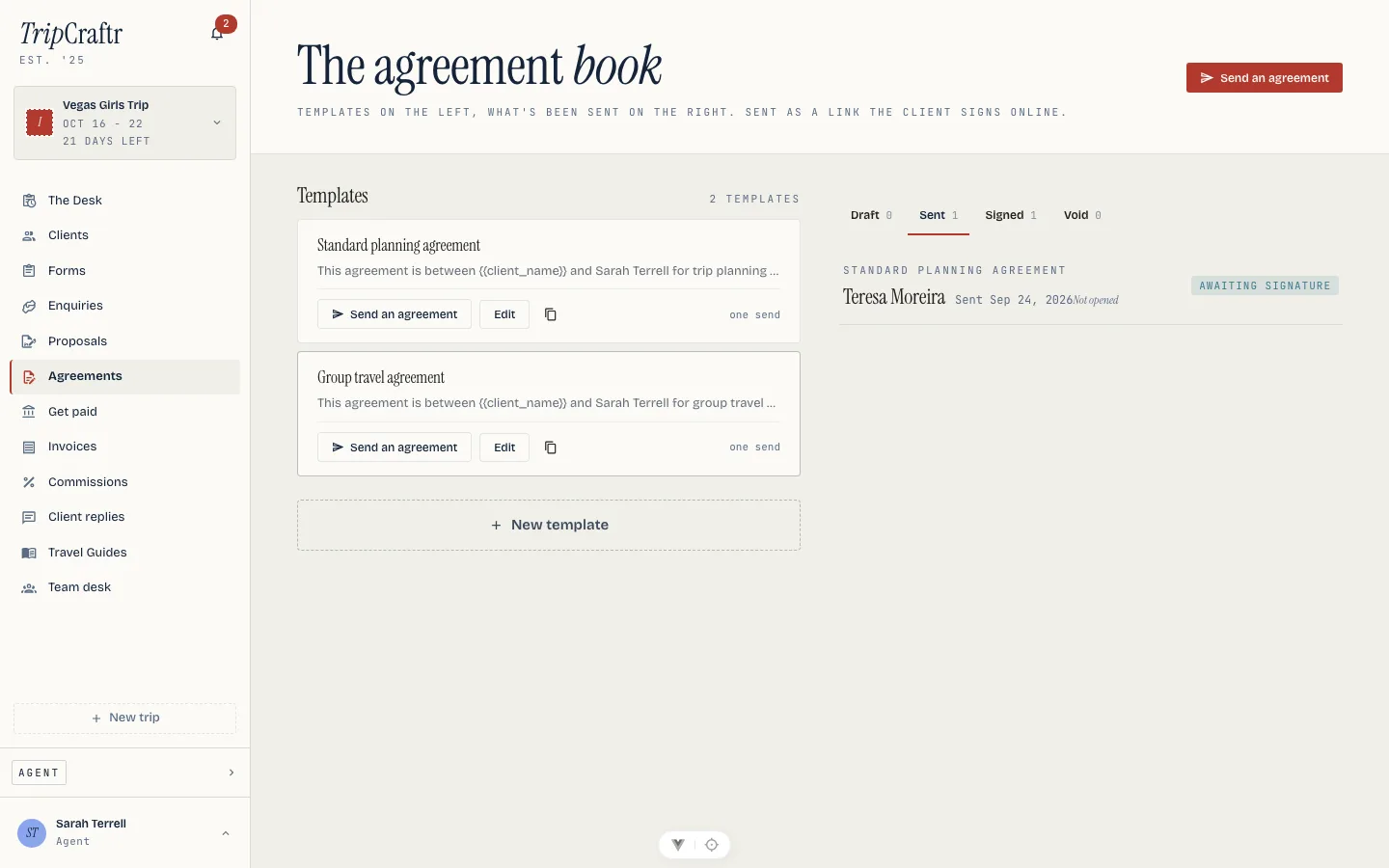
Eine Vereinbarung senden kannst du von der Karte einer Kundschaft aus, von einem Deal, von einem Angebot, das die Vorlage beim Senden genannt hat, oder von der Vereinbarungsseite selbst, indem du eine Vorlage und einen Kontakt wählst. Jede entwirft den Text und zeigt ihn dir, bevor etwas rausgeht; das Bestätigen sendet, und das Paar bekommt eine Mail mit einem Link zu einer Unterschriftsseite, ohne dass auf seiner Seite ein Konto nötig wäre. Eine Vereinbarung braucht keine Anfrage dahinter: Sie kann genauso gut einem bloßen Kontakt folgen. Verträge mit Dienstleistern teilen sich dasselbe Buch: Ein Vertrag, der von der Zeile eines Dienstleisters gesendet wird, wird aus einer dieser Vorlagen entworfen und steht unter Gesendet und Unterschrieben neben denen des Paars.
Die Vereinbarungsseite ist das Board: Vorlagen links, das Gesendete rechts, unter Entwurf · Laufend · Unterschrieben · Storniert. Laufend ist ein Vertrag, den jemand unterschreiben soll, und genau da verbringt eine Hochzeit die meiste Zeit ihres Unterschriftsfensters; ein Vertrag, den niemand fertig gemacht hat und dessen Datum verstrichen ist, steht unter Storniert, mit seinen Unterschriften weiter in Kraft. Die Detailschublade zeigt den Text, die angehängten Dateien, wer in welcher Reihenfolge unterschreibt, das Prüfprotokoll der Unterschreibenden, sobald unterschrieben ist, das gegengezeichnete PDF und Link kopieren, Erneut senden, Zurückholen zum Bearbeiten, Ablauf, Nachtrag hinzufügen und Stornieren. Erneut senden schickt denselben Unterschriftslink noch einmal, für ein Paar, das den ersten verloren hat; Stornieren schließt ihn ohne Unterschrift.
Angehängte Dateien sind die Bedingungen, der Grundriss oder das Versicherungszertifikat, die zum Vertrag gehören, statt in ihm erwähnt zu werden. Ein PDF wird Seite für Seite in das unterschriebene Dokument eingebunden, und ein Bild wird zu einer eigenen Seite. Jede Datei wird gehasht, wenn der Vertrag gesendet wird, und die Prüfsummen stehen auf der Prüfseite, sodass "die Bedingungen waren angehängt" etwas ist, das das unterschriebene Dokument belegen kann, statt etwas, das jemand auf Treu und Glauben hinnehmen muss. Drei Typen, zwanzig Megabyte, und die Liste steht fest, sobald der Vertrag gesendet ist: Eine Anlage, die nach der Unterschrift eines Paars hinzukommt, ist eine Anlage, die es nicht unterschrieben hat.
Unterschreiben#
Das Paar öffnet den Link, tippt seinen Namen (und optional seine E-Mail) und unterschreibt. Wenn die Vereinbarung vorher etwas von ihm verlangt, etwa ein Datum, eine Adresse, Initialen oder eine Auswahl, die du festgelegt hast, sammelt die Seite es über der Unterschrift ein und bewahrt es mit dem unterschriebenen Dokument auf, sodass das, was du abgelegt hast, das ist, was sie geantwortet haben. Festgehalten wird eine einfache elektronische Signatur: der getippte Name, eine Absichtserklärung und ein Prüfprotokoll mit Zeit, IP-Adresse und Browser der Unterschrift. Die Vereinbarung, wie sie unterschrieben wurde, ist in diesem Moment gesperrt. Eine spätere Änderung an deiner Vorlage kann nicht ändern, was vereinbart wurde. Eine Kopie geht an euch beide. Es ist eine standardmäßige elektronische Signatur, keine notarielle oder qualifizierte, und WeddingCraftr gibt sie nicht als eine aus. Lies deine eigene Vorlage mit deiner eigenen Anwaltskanzlei, bevor du dich für etwas darauf verlässt, das mehr braucht.
Mehrere Personen, in einer Reihenfolge. Jede mit unterschreibt markierte empfangende Person unterschreibt, und die Detailschublade sagt, wer und in welcher Reihenfolge. Personen mit derselben Stufe unterschreiben untereinander in beliebiger Reihenfolge; eine niedrigere Stufe unterschreibt zuerst. Ein Paar, das auf jemand anderen wartet, erfährt auf seiner eigenen Seite, wer es ist, statt ein Formular zu sehen, das abgelehnt würde: Wenn zuerst der zweite Partner oder die zweite Partnerin unterschreibt, ist das kein Vertrag, den jemand vereinbart hat.
Deine Firma unterschreibt auch. Füge jemanden aus dem Team zu den Unterschreibenden des Vertrags hinzu, und die Person bekommt eine Benachrichtigung, wenn sie an der Reihe ist, und unterschreibt dann von der Vereinbarung aus im Web oder am Telefon. Es ist eine Unterschrift und keine Schaltfläche: Die Datenbank lehnt jede Person ab, die nicht als ausstehend Unterschreibende bei dieser Vereinbarung geführt wird.
Initialen bei einer Klausel. In einer Klausel setzt Initialen verlangen am Ende ihrer Nummer ein Kästchen, das jede Person der Kundschaft mit Initialen versieht. Jede unterschreibende Person der Kundschaft gibt ihre eigenen, und eine Seite zeigt, was die anderen dort schon eingetragen haben, nach Klauselname. Eine Unterschrift der Firma füllt nichts aus, sodass eine Person aus dem Team nie nach den Initialen der Kundschaft gefragt wird.
Was die Kundschaft ausgefüllt hat. Ein Kundendaten-Block im Vertrag füllt die Kontaktspalten, die leer waren, etwa ein Telefon, eine Adresse, eine Reisepassnummer, und listet im Vertrag die auf, die schon etwas anderes enthielten, damit du sie mit einem Druck übernehmen kannst. Nichts wird stillschweigend überschrieben: Nur du weißt, ob ihre Antwort die neuere Wahrheit ist.
Sobald eine Vereinbarung unterschrieben ist, ist sie eingefroren: Die einzigen Schritte, die bleiben, sind sie zu stornieren, das gegengezeichnete PDF abzulegen oder einen Nachtrag hinzuzufügen. Nachtrag hinzufügen öffnet gegen einen unterschriebenen einen eigenen Vertrag, mit denselben Unterschreibenden in derselben Reihenfolge, und liest sich "Nachtrag 2 zu …". Zurückholen zum Bearbeiten bringt einen gesendeten Vertrag, den niemand unterschrieben hat, in den Entwurf zurück, und die Schaltfläche verschwindet in dem Moment, in dem eine Unterschrift existiert. Ablauf beendet einen Vertrag, den niemand fertig gemacht hat, ohne so zu tun, als wäre er nie geschehen: Die bereits geleisteten Unterschriften bleiben im Protokoll, und der Vertrag kann nie mehr unterschrieben werden, sobald sein Datum verstrichen ist. Wenn der Deal an eine Hochzeit angehängt ist, landet das gegengezeichnete PDF von selbst in der Mappe der Hochzeit.
Am Telefon hat eine Vereinbarung dieselbe Form wie im Web: den Text und das Prüfprotokoll der Unterschreibenden lesen, aus einer Vorlage senden, den Link teilen, für die Firma unterschreiben, einen Vertrag zum Bearbeiten zurückholen, seinen Ablauf setzen oder beenden, einen Nachtrag hinzufügen oder ihn stornieren. Die Texte der Vorlagen bleiben am Telefon bearbeitbar.
Vereinbarungen gibt es in jedem Tarif für Planende, Solo, Studio und in der Testphase.
Empfänger und wer was geöffnet hat#
Jedes Angebot, jede Vereinbarung, jede Rechnung und jede Formularanfrage hat ihre eigenen Empfänger: Das Feld auf ihrer Seite listet, wer sie öffnen kann und was jeder Link getan hat.
Die Person, an die es adressiert ist, ist die erste empfangende Person. Füge jemand anderen mit Jemanden hinzufügen hinzu: wähle sie aus deiner Kundschaft oder tippe Namen und E-Mail, und sage, ob sie unterschreibt oder liest. Wer unterschreibt, kann annehmen, unterschreiben, ausfüllen oder zahlen; wer liest, bekommt dasselbe Dokument, bei dem die Aktion durch eine Zeile ersetzt ist, die nennt, auf wen es wartet. Du kannst Personen auch im Sendeblatt einer Vereinbarung oder eines Formulars hinzufügen, bevor etwas rausgeht. Beim Senden bekommt jede empfangende Person einen eigenen Link, sodass dasselbe Angebot an zwei Personen gehen kann und du siehst, wer von beiden hingeschaut hat. Höchstens zehn Personen bei einem Dokument.
Jede Zeile trägt eine Angabe: Nicht gesendet, Nicht geöffnet · Gesendet 12. Sep., Geöffnet 13. Sep. · 4 Besuche (Besuche sind einzelne Öffnungen im Abstand von mehr als einer halben Stunde, ein Neuladen zählt nicht), E-Mail geöffnet oder E-Mail zurückgewiesen. Link kopieren kopiert ihn; die Vorschau öffnet ihn, wie ihn die Kundschaft sähe, ohne mitgezählt zu werden und ohne handeln zu können. Wenn du jemanden nach dem Senden hinzufügst, wird Ihnen den Link senden angeboten, und Erneut senden wiederholt es für eine Person. Unterschreibt / Liest ändert, was eine Person tun kann.
Link deaktivieren stoppt einen Link für immer, auch den ursprünglichen, an den das Dokument zuerst gesendet wurde, und ein deaktivierter Link zeigt nur die gewöhnliche Seite "nicht gefunden". Um jemanden zurückzuholen, füge die Person erneut hinzu, für einen frischen Link.
Zahlungen erhalten#
Dein eigenes Stripe-Konto verbinden geht über die Zahlungsseite und gilt in jedem Tarif für Planende, Solo, Studio und in der Testphase. Danach ist es dein Dashboard: deine Streitfälle, deine Auszahlungen, dein Geld. WeddingCraftr erstellt die Abbuchung in deinem Auftrag, behält keinen Anteil und hält zu keinem Zeitpunkt Geld; das verbundene Konto selbst haftet für die Gebühren von Stripe und für etwaige Verluste, weshalb das Konto dir gehören muss. Das heißt, vor der ersten Abbuchung ein eigenes Stripe-Konto anzulegen, samt eigener Zwei-Faktor-Anmeldung, auf den eigenen Bildschirmen von Stripe. Das Onboarding ist ein Link zu Stripe und zurück; solange auf dem Konto keine Abbuchungen freigeschaltet sind, sagt die Zahlungsseite deines Paars, dass du noch keine Zahlungen annimmst, statt eine Schaltfläche anzubieten.
Trennen kannst du von derselben Seite aus. Es entfernt das Konto aus WeddingCraftr, nicht aus Stripe. Nichts, was du schon bekommen hast, bewegt sich. Deine Kundschaft sieht keine Kartenoption mehr; eine Überweisung, Barzahlung oder einen Scheck, die du selbst erfasst, gibt es weiter bei jeder Rechnung und Anfrage. Beim späteren Wiederverbinden wird ein neues Stripe-Konto eingerichtet, statt das alte wieder aufzugreifen, es ist also nichts, was man hin und her schalten sollte.
Eine Zahlung anzufordern ist ein Handgriff, nie automatisch. Er sitzt im Budget der Hochzeit: Öffne den Meilenstein und drücke Zahlung anfordern, und die Anforderung wird genau mit dem bepreist, was dieser Meilenstein jetzt schuldet, einschließlich der aktuellen Zahl bei einer Pro-Kopf-Zeile, und trägt das eigene Fälligkeitsdatum des Meilensteins. Der Link wird in deine Zwischenablage kopiert, damit du ihn dort schicken kannst, wo du dieses Paar erreichst. Denselben Handgriff gibt es auf der eigenen Karte einer Kundschaft im Adressbuch, hinter Zahlung anfordern: Tippe einen Betrag und einen Grund, ohne Meilenstein.
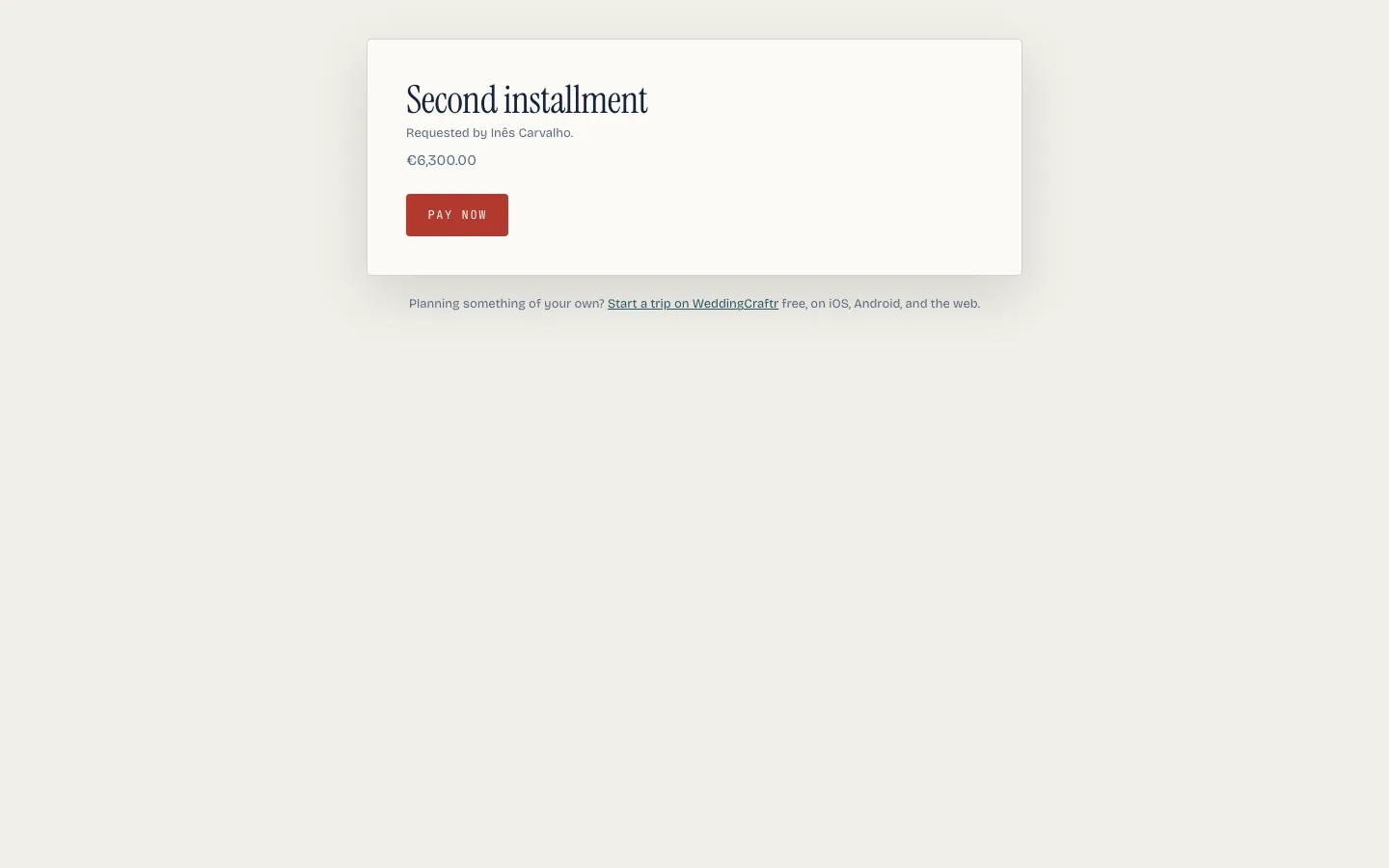
Die eigene Zahlungsseite des Paars verlangt kein Konto. Der Link ist die ganze Berechtigung. Sie zeigt, wofür die Zahlung ist, in den eigenen Worten des Meilensteins ("die zweite Rate des Caterings", nicht der Name des Caterers), von wem sie kommt, den Betrag, das Fälligkeitsdatum und einen Weg zu zahlen. WeddingCraftr sieht die Karte nie und berührt das Geld dazwischen nie.
Sie landet im Kassenbuch wie jede andere Zahlung. Bezahlt und übrig im Budget bewegen sich, sobald das Paar zahlt, genauso wie bei einer Zahlung, die du von Hand erfasst. Siehe Das Budget.
Erinnerungen jagen dich, nie die zahlende Person. Eine Anfrage mit Fälligkeitsdatum, die noch unbezahlt ist, mailt der Person, die sie erstellt hat, eine Woche vorher, einen Tag vorher und einmal, wenn sie überfällig ist, und fährt auf demselben täglichen Digest mit, auf dem auch die Nachverfolgung der Anfragen läuft. Die zahlende Person bekommt nichts: Wer einen Link hat, hat kein Konto und keine Einstellung, die sich setzen ließe.
Rechnungen#
Eine Zahlungsanforderung sagt, was ein Paar schuldet, und gibt ihm einen Link. Eine Rechnung ist das Dokument dahinter: nummeriert, datiert, aufgeschlüsselt, versteuert, von deinem Betrieb an eine Kundschaft adressiert, per Karte oder Überweisung zahlbar und auch nach der Zahlung noch wahr. Es ist das, wonach die zahlenden Eltern eines Paars fragen.
Das Rechnungsprofil ist der Absenderblock. Offizieller Name, Adresse, Land, Steuernummer und wie die Steuerzeile heißt (MwSt., GST, Sales Tax), Zahlungsziel in Tagen, das Nummernpräfix und die nächste Nummer, Bankdaten, ein Zahlungslink sowie Standardnotizen und -bedingungen. Das liest die Kundschaft oben auf jeder Rechnung, die du sendest; der Name des Produkts steht nur in der Fußzeile. In einem Team ist es der Block des Teams: eine rechtliche Identität, ein nummeriertes Buch, ein Satz Bankdaten für alle im Team, die planen. Die Teamleitung bearbeitet ihn, alle anderen lesen ihn. Die nächste Nummer kannst du selbst festlegen, bis die erste Rechnung eine nimmt; danach läuft die Reihenfolge von allein und wird nie wiederverwendet.
Rechnungen ist das Buch. Eine Zeile pro Rechnung (Nummer, Kundschaft, Fälligkeitsdatum, Summe, Status) unter Entwurf · Offen · Überfällig · Bezahlt · Storniert, mit dem, was aussteht, und dem, was überfällig ist, pro Währung summiert und nie vermischt. Neue Rechnung öffnet den Editor: Rechnungsadresse aus dem Adressbuch (oder jemand Neues, direkt eingetippt), eine optionale Hochzeit, die Währung, Zeilen mit Menge, Stückpreis und einem Steuersatz pro Zeile, die du hinzufügen, entfernen und umsortieren kannst, Notizen, Bedingungen, ein Fälligkeitsdatum und eine Live-Summe. Entwurf speichern hält sie bearbeitbar; ein Entwurf hat keine Nummer.
Das Ausstellen nimmt die nächste Nummer und friert das Dokument ein. Summen, Absenderblock und Rechnungsadresse werden so auf die Rechnung geschrieben, wie sie in diesem Moment standen, sodass eine spätere Änderung an deinen Rechnungsangaben oder am Kontakt nicht ändern kann, was eine Kundschaft bekommen hat. Das Ausstellen lehnt in klaren Worten eine Rechnung ohne Zeilen ab, eine Kundschaft ohne E-Mail oder einen Absenderblock ohne offiziellen Namen.
Ein Zahlungsplan teilt die Summe in Raten statt in ein Fälligkeitsdatum: eine Anzahlung, eine Vorauszahlung, einen Restbetrag oder so viele, wie du brauchst, jede bepreist als fester Betrag, als Prozentsatz oder als gleichmäßiger Anteil dessen, was übrig ist, und fällig bei Ausstellung, eine Anzahl Tage nach der Ausstellung, eine Anzahl Tage vor oder nach dem eigenen Datum der Hochzeit oder an einem Datum, das du wählst. Nach dem Ausstellen zeigt jede Zeile ihren eigenen Stand (bezahlt, teilweise bezahlt, fällig, überfällig, bevorstehend oder storniert), direkt aus dem gelesen, was dagegen erfasst wurde. Wenn du das Datum der Hochzeit danach verschiebst, verschiebt sich jede Rate, die relativ dazu fällig ist, mit, und die Rechnung sagt das mit einem Banner, das die Verschiebung nennt. Eine private Notiz steht neben den öffentlichen Notizen und Bedingungen, für das, was du abgelegt haben willst und nie auf dem Dokument, das die Kundschaft öffnet.
Eine wiederkehrende Rechnung stellt sich selbst neu aus: Schalte die Wiederholung auf der eigenen Seite einer ausgestellten Rechnung ein, wähle wöchentlich, monatlich, vierteljährlich oder jährlich, wie oft oder unbegrenzt, und ob jeder Durchlauf als Entwurf liegen bleiben, sich selbst ausstellen oder ausstellen und senden soll. Pausiere sie, wenn die Arbeit pausiert, und setze sie später fort; beende sie, und sie hört für immer auf. Jeder Durchlauf kopiert die Zeilen und den Plan der Quelle frisch, sodass eine Änderung deiner Preise erst von da an gilt.
Vorlagen speichern eine Form, die du oft abrechnest, die Zeilen, den Plan, die Notizen und Bedingungen, unter einem Namen, mit deinem Team geteilt oder nur für dich. Neue Rechnung aus Vorlage beginnt den Editor schon ausgefüllt, und Als Vorlage speichern bei jeder Rechnung macht das Umgekehrte. Archiviere eine Vorlage, die du nicht mehr nutzt, statt sie zu löschen, damit sie aus der Auswahl verschwindet, ohne Rechnungen anzutasten, die schon aus ihr entstanden sind.
Der Zahlungslink ist die Tür, die du ohnehin schon hast. Wenn du Geld über Wise, Revolut, PayPal, Payoneer oder etwas anderes annimmst, das dir einen Link gibt, füge ihn in deine Rechnungsangaben ein, und er wird zu einer Schaltfläche Online bezahlen auf jeder Rechnung, die du sendest, neben der Kartenschaltfläche oder allein, wenn es keine gibt. Das Geld geht direkt an dich, und nichts sagt uns, wann es ankommt, also ist eine so geleistete Zahlung eine, die du selbst erfasst, genau wie eine Überweisung. Bei einer internationalen Rechnung ist das meist die günstigere Tür, und noch günstiger, wenn der Link oder die Bankdaten, die du druckst, in der Währung stehen, in der du abgerechnet hast.
Die Einstiegspunkte. Die Karte einer Kundschaft hat Rechnung neben Zahlung anfordern; ein gebuchter Deal im Anfragen-Board hat Anzahlung in Rechnung stellen, eine Zeile aus dem Wert des Deals; ein Budget-Meilenstein hat In Rechnung stellen neben Zahlung anfordern, eine Zeile, bepreist mit dem, was jetzt geschuldet wird, einschließlich der aktuellen Zahl bei einer Pro-Kopf-Zeile. Jeder öffnet den Editor vorausgefüllt.
Nach dem Ausstellen: Senden, Link kopieren, PDF herunterladen, Zahlung erfassen, Stornieren. Senden mailt der Kundschaft einmal (in ihrer eigenen Sprache, unter deinem Namen, das PDF angehängt), und danach folgt nichts automatisch. Der Link öffnet eine öffentliche Seite, auf der die Kundschaft das Dokument, den Saldo, deine Bankdaten und deinen Zahlungslink liest und per Karte zahlt, wenn dein verbundenes Stripe-Konto es erlaubt; eine Kartenzahlung landet von selbst auf der Rechnung. Eine Überweisung, einen Zahlungslink, Bargeld oder einen Scheck erfasst du selbst: Betrag, Methode, Datum, Notiz. Die Rechnung steht auf Bezahlt, in dem Moment, in dem der Saldo null erreicht; eine versehentlich erfasste Zahlung wird mit einer negativen rückgängig gemacht, nie wegbearbeitet. Stornieren behält die Nummer und markiert die Zeile als storniert; eine Korrektur ist eine neue Rechnung, und es gibt keine Gutschriften.
Erinnerungen jagen dich und die Kundschaft, sobald du es sagst. Eine offene Rechnung mailt dir eine Woche vor Fälligkeit, einen Tag vorher und einmal, wenn sie überfällig ist, auf demselben täglichen Digest, den die Zahlungsanforderungen nutzen. Die Kundschaft wird getrennt nachgefasst, und nur, wenn du es einschaltest: In den Rechnungsangaben schaltet Mail an die Kundschaft das Ganze aus oder ein, wählt, wie viele Tage vor einem Fälligkeitsdatum und wie viele danach geschrieben wird, entscheidet, ob der Tag selbst eine Nachricht bekommt, und setzt die Uhrzeit am Morgen. Das sind deine Stunden, nicht die der Kundschaft: Sie hat kein Konto, und wir fragen sie nicht nach einer Zeitzone, und eine Rechnung lässt sich nur pausieren, nie mit einem eigenen Zeitplan versehen. Wer genug hat, findet in jeder dieser Mails einen Link, der es stoppt, ohne Konto und ohne Begründung; derselbe Schalter steht auf der Rechnung, und du kannst ihn selbst ausschalten, bevor sie schreiben.
Andere Zahlungsarten der Kundschaft benennst du selbst, im selben Block. Womit das Geld tatsächlich ankommt, eine Überweisungs-App, ein Scheck per Post, Bargeld im Büro: Jede bekommt den Namen, den die Kundschaft liest, und die Anweisungen, die sie befolgen soll, und nennt den Posten im Kassenbuch, unter dem eine Zahlung auf diesem Weg abgelegt wird, damit du später nicht raten musst, in welches Fach sie gehört. Sie erscheinen auf der eigenen Seite der Kundschaft und auf der gedruckten Rechnung unter Weitere Zahlungsarten, womit sie eine Kundschaft erreichen, die die Papierkopie hält und nichts anklicken kann, und sie stehen in der Auswahl beim Erfassen einer Zahlung an erster Stelle, unter ihrem eigenen Namen.
Neben der Karte auch ein Bankkonto nehmen. Schalte im selben Block die Bankabbuchung ein, und Stripe prüft die Anfrage; solange das Konto noch keine annehmen kann, bietet die Seite der Kundschaft weiter nur die Karte an, sodass ein Weg, den du beantragt hast, aber nicht nutzen kannst, nie als Schaltfläche erscheint, die nichts tut. Eine Bankzahlung dauert Tage, und die Rechnung sagt, dass das Geld unterwegs ist, und hält den Saldo zurück, statt dasselbe Geld zweimal zu verlangen.
Spätere Raten sich selbst abbuchen lassen. Mit einer gespeicherten Methode an der Rechnung wird der Kundschaft auf ihrer eigenen Zahlungsseite ein Kästchen angeboten: diese Karte oder dieses Konto speichern und den Rest zu den Fälligkeitsterminen zahlen. Der Wortlaut, dem sie zugestimmt haben, wird mit der Zahlung festgehalten, samt den Terminen, zu denen er sie verpflichtet, denn eine Abbuchung Monate später beruht auf diesen Worten und nicht auf denen, die heute im Katalog stehen. Sie bekommen vor jeder Abbuchung eine Nachricht, und sie können es jederzeit auf ihrer eigenen Seite abschalten, ohne dir zu schreiben. Eine Karte, die abgelehnt wird, wird drei Tage später noch einmal versucht; wird sie wieder abgelehnt oder sagt die Bank, dass die Zahlung ihre Authentifizierung braucht, stoppen die automatischen Zahlungen, und du wirst benachrichtigt. Die gespeicherte Methode siehst du auf der Rechnung und kannst sie entfernen, was auch die Abbuchung stoppt. Gespeicherte Methode entfernen an der Rechnung ist der Widerruf einer Einwilligung, die die Kundschaft gegeben hat, und nimmt die Karte vom Konto und löscht sie bei jeder Rechnung, die sie genannt hat.
Vor Ort kassieren. Von einer Rechnung aus bringt Vor Ort kassieren einen Code hervor, den ein Telefon liest. Die Karte wird am Tresen auf deinem eigenen verbundenen Konto belastet und landet auf der Rechnung, mit einem Beleg, sobald das Lesegerät sagt, dass es durchging. Wenn Stripe dein Konto noch nicht für Karten vor Ort freigegeben hat oder keine Adresse hinterlegt ist, um das Lesegerät anzumelden, sagt der Handgriff das, statt eine Seite zu öffnen, die nichts täte.
Ein Trinkgeld, wenn du eines willst. Schalte im selben Block Trinkgelder ein und wähle die Prozentsätze, die angeboten werden. Die Kundschaft wählt einen oder tippt einen eigenen Betrag, und er wird mit der Zahlung abgebucht und auf ihr gezeigt. Er ändert nie, was die Rechnung schuldet: Ein Trinkgeld ist Geld obendrauf auf das, worum du gebeten hast, und es ist das Letzte, was eine Erstattung abdeckt, weil die Leistung nicht vorenthalten wurde.
Erstatten. Bei einer Zahlung nimmt Erstatten den Betrag, den Grund und eine Entscheidung, die bei dir liegt und nicht bei uns: das Geld wieder in die Bücher zurückgeben, sodass die Rechnung es erneut verlangt, oder abschreiben, sodass die Rechnung weniger begleicht. Das Abschreiben braucht eine Rechnung, gegen die abgeschrieben wird, und Spielraum in dem, was die Rechnung erlaubt, und der Handgriff sagt es, wenn beides fehlt. Die Kundschaft bekommt einen Erstattungsbeleg. Eine Erstattung, die du stattdessen im Stripe-Dashboard machst, erscheint hier von selbst, lässt sich in eine Abschreibung umwandeln, und ein zweiter Druck auf dieselbe Schaltfläche erstattet einmal statt zweimal. Bei der eigenen Zahlungsanforderung einer Reise senkt eine Erstattung die Ausgabe der Reise und entfernt sie bei einer vollständigen ganz, denn das Geld ist keine Ausgabe mehr.
Was jede Online-Zahlung gekostet hat. Jede Zahlung, die du per Karte oder Bank erhalten hast, zeigt in derselben Zeile, was der Zahlungsweg behalten hat und was dir bleibt, und die eigene Seite der Kundschaft sagt dasselbe. Der Betrag ist das, was die Saldotransaktion von Stripe gemeldet hat; er wird nie aus einer Preisliste hier errechnet, denn eine errechnete Gebühr ist eine Gebühr, die wir geraten haben.
Am Telefon ist das Buch vollständig: entwerfen, ausstellen, senden, den Link teilen, eine Zahlung erfassen, stornieren und das PDF herunterladen, mit dem Editor und den Rechnungsangaben im Profil-Hub. Der Zahlungsplan, die Wiederholung und die Vorlagenbibliothek gibt es dort ebenfalls: Baue den Plan im Editor, verfolge seinen Stand auf dem Detailbildschirm, schalte die Wiederholung ein oder aus und beginne eine neue Rechnung aus einer Vorlage oder speichere eine. Eine Zahlung, die du am Telefon erfasst, nutzt die Offline-Methoden (Überweisung, Bargeld, Scheck, Sonstiges); Kartenzahlungen erfassen sich selbst.
Bei Solo gehört dir das alles, die Karte eingeschlossen. Das Verbinden eines Stripe-Kontos gehört zu jedem Tarif für Planende, eine Rechnung bei Solo kann also eine Kartenschaltfläche tragen; bis du eines verbindest, trägt sie deine Bankdaten und deinen eigenen Zahlungslink, und was ankommt, erfasst du selbst.
Geld#
Geld ist ein Ort für die eigenen Zahlen des Betriebs über alle Hochzeiten hinweg: was hereingekommen ist, was noch aussteht und was überfällig ist. Es steht neben Rechnungen und gilt in jedem Tarif für Planende und in der Testphase, denn wer Rechnungen stellen kann, muss sehen können, was hereingekommen ist.
Jede Zahl gilt pro Währung, und die Seite sagt, wie viele Währungen es gibt. Ein Betrieb mit einem Euro-Buch und einem Dollar-Buch hat zwei Antworten, und eine einzige vermischte Summe ist eine Lüge, die wie eine Antwort aussieht. Nichts auf dieser Seite wird umgerechnet.
Die fünf Tabs#
Überblick sind die vier Zahlen, wegen derer man die Seite öffnet: eingezogen, ausstehend, überfällig und in sieben Tagen fällig, darunter der Umsatzstreifen und die letzten zehn Bewegungen. Der Streifen nennt, was jede Zahl ist: gebucht ist das, was im Zeitraum ausgestellt wurde, ob bezahlt oder nicht, eingezogen ist, was hereingekommen ist, ausstehend ist, was noch geschuldet wird, Stand heute und nicht Stand des Zeitraums, sodass die älteste unbezahlte Rechnung auf dem neuesten Bericht sichtbar bleibt, und abgeschrieben ist Geld, das nie kommen würde.
Bewegungen ist jede Zahlung, Erstattung, Korrektur und von Hand erfasste Zahl, die neueste zuerst, mit Gebühr und Netto der Karte neben dem Brutto. Eine Erstattung ist eine Art und eine Farbe, kein Minuszeichen: Ein Betrag, der "-200" liest, ist zwischen "weniger als nichts" und "zweihundert zurück" mehrdeutig, und dasselbe gilt für eine Korrektur, eine von Hand erfasste Zahl, die richtiggestellt wurde. Filter sind Art, Kundschaft und Hochzeit. Mehr laden statt einer Seite, weil sich die Liste unter dir bewegt, wenn neues Geld eintrifft.
Fällig ist, was geschuldet wird, überfällig oberhalb der Linie und kommend darunter, jedes mit eigener Summe. Wer auf eine Zahl schaut, will wissen, welcher Teil davon heute nachgefasst werden muss. Jede Zeile sagt, ob jemand nachgefasst hat, denn überfällig und überfällig, und niemand hat angerufen sind verschiedene Probleme, und nur eines davon betrifft das Geld der Kundschaft.
Berichte ist der Umsatzsteuerbericht und die Gewinn-und-Verlust-Rechnung. Die Umsatzsteuer gibt es auf einer von zwei Grundlagen. Soll-Versteuerung zählt die im Zeitraum ausgestellten Rechnungen; Ist-Versteuerung zählt das darin eingegangene Geld. Wer eine der beiden nutzt, meldet korrekt, und die beiden werden verschiedene Zahlen ausweisen, weshalb die Grundlage ein Bedienelement mit einem Satz darunter ist und kein versteckter Standard. Es öffnet sich auf der, die in deinen Rechnungsangaben gespeichert ist.
Gewinn und Verlust sind Einnahmen, Rückzahlungen, Kosten und Gewinn, pro Währung, pro Monat. Zwei Entscheidungen stehen darin, statt dir überlassen zu werden:
- Einnahmen schließen den Steueranteil aus. Steuer ist Geld, das du für jemand anderen hältst, und es als dein eigenes zu zählen lässt einen registrierten Betrieb reicher aussehen, als er ist.
- Rückzahlungen werden gezeigt und aus dem Gewinn herausgelassen. Geld, das an eine Kundschaft zurückgegeben wird, ist keine Einnahme. Wer 10.000 zurückgezahlt und 2.000 verdient hat, hat 2.000 verdient.
Trinkgelder sind eine eigene Einnahmenzeile, weil das Trinkgeld eines Paars sein Geld ist und es stillschweigend in den Umsatz zu falten jeden Monat beschönigen würde, in dem eine Kundschaft großzügig war.
Exportieren#
Jeder Tab hat CSV exportieren. Die Datei ist nach dem Zeitraum benannt, öffnet sich mit der richtigen Zeichenkodierung, sodass ein Name wie Éléonore oder São lesbar ist, sortiert ihre Daten und legt den Betrag in eine Spalte, die eine Tabellenkalkulation addieren kann. Eine Gebühr bleibt leer, wenn es keine Kartenabbuchung gab, statt als Null geschrieben zu werden, denn keine Abbuchung heißt, dass keine Gebühr anfiel.
QuickBooks#
QuickBooks ist ein Einweg-Push. Deine Rechnungen, Zahlungen, Erstattungen und Abschreibungen werden dorthin gesendet, sobald sie geschehen; nichts wird zurückgelesen, und eine in QuickBooks vorgenommene Änderung wird nicht übernommen. Die Verbindung gehört dir, als der Person, der die Rechnungsangaben gehören: Wer im Team ist, kann sehen, dass der Betrieb verbunden ist, aber es nicht auf etwas anderes umstellen.
Das Verbinden schickt dich zu Intuit und zurück, und der Tab sagt dir, welche Firma du verbunden hast und wann zuletzt gesendet wurde. Die Zuordnung entscheidet, was wohin geht: gegen welchen Posten deine Leistungen gebucht werden, auf welches Konto das Geld fällt und jeder Steuersatz, den du genutzt hast, zugeordnet zu einem der Steuercodes der Firma. Ein Satz ohne Code wird abgelehnt, statt ohne einen gesendet zu werden, denn eine Zeile ohne Code bucht die falsche Steuer, und das ist schlimmer als eine Rechnung, die nicht ankam.
Rechnungen senden ab einem Datum deiner Wahl, für den erstmaligen Nachlauf: Eine Firma, die mitten im Jahr verbindet, will nicht, dass Rechnungen des letzten Jahres in einem Buch auftauchen, das seit Monaten geschlossen ist.
Kartengebühren werden nicht gesendet, wenn du es nicht einschaltest, ein Einkauf pro Auszahlungstag. Ein Buch, das du nicht bestellt hast, ist eines, das du wieder auseinandernehmen musst.
Jetzt abgleichen sendet, was noch nicht raus ist, und sagt dir, was ging, was übrig ist und was auf dich wartet. Das Speichern einer Zuordnung sagt, wie viele blockierte Dokumente es freigegeben hat, denn gespeichert allein sagt dir nicht, ob das, was du gerade behoben hast, jetzt durchgeht.
Etwas, das sich nicht senden lässt, eine Währung, die die Firma nicht annehmen kann, ein Steuercode, den du nicht zugeordnet hast, ein Satz, der dreimal fehlgeschlagen ist, wird aufgelistet, mit dem, was du dagegen tun kannst, statt ewig wiederholt zu werden. Eine Verbindung, die neu verbunden werden muss, sagt es, und bis du neu verbindest, wird nichts an sie gesendet.
Das Fälligkeitsabzeichen des Boards#
Die Karte einer Hochzeit zeigt, was diese Woche fällig ist, und die Zahl ist geteilt: was du Dienstleistern schuldest und was Paare dir schulden. Fahre mit der Maus darüber oder lies es mit einem Screenreader, um beide zu bekommen. Eine Rechnung ohne Paar auf dem Board ist nicht das Geld einer Hochzeit und wird dort nicht mitgezählt.
Notizen#
Jeder Lead, jede Hochzeit, jeder Dienstleister einer Hochzeit und jede Kundschaft im Adressbuch hat eine Notizen-Liste: am Telefon der Tab Notizen einer Hochzeit, der Bereich Notizen bei einer Kundschaft und der Link Notizen oben bei einem Dienstleister. Jede Notiz hat eine Art (eine Besprechungszusammenfassung, eine Anrufzusammenfassung, eine Ressource, ein Update oder einfach eine Notiz), Datum und Uhrzeit, zu der sie stattfand, einen Titel und einen Text mit Text, Listen, Checklisten und Bildern. Die Liste hat die neueste zuerst und filtert nach Art und Datum.
Wähle, wer jede Notiz liest: nur du, dein Team oder das Paar, das sie dann auf seiner Reise unter "Von deiner Planung" sehen oder ihren Text bearbeiten kann. Ein Update mit dem Paar zu teilen sagt ihm das einmal, in der App. Die Wahlmöglichkeiten für das Paar erscheinen nur bei einer Hochzeit; die Notizen eines Leads wandern auf die Hochzeit, wenn du ihn umwandelst.
Neue Notiz beginnt leer oder aus einer deiner Vorlagen. Eine Vorlage wird in die Notiz kopiert, sodass eine spätere Änderung daran nie eine Notiz berührt, die du schon geschrieben hast. Das Menü der Notiz lädt ein PDF herunter, kopiert einen Link, den jede Person lesen kann (Freigabe beenden schaltet ihn ab), mailt dem Paar den Link oder speichert die Notiz als Vorlage.
Anruf zusammenfassen im selben Menü Neue Notiz, im Web, macht aus dem, was du von einem Anruf mitbringst, eine Notiz: Füge deine Notizen oder ein Transkript ein oder wähle eine Aufnahme von deinem Gerät, sie wird einmal transkribiert und nie aufbewahrt, und Lorenzo liefert einen Titel, eine Zusammenfassung und die getroffenen Entscheidungen, die du vor dem Speichern bearbeitest wie jede andere Notiz. Die Aufgaben daraus stehen darunter, jede einen Handgriff davon entfernt, eine Nachverfolgung beim Lead oder eine Aufgabe bei der Hochzeit zu werden.
Lorenzo und das CRM#
Lorenzo liest dieselbe Ebene im Chat: wer eine Kundschaft ist, einen Deal bewegen, eine Nachverfolgung hinzufügen oder erledigen, einen deiner Workflows anwenden und eine Vereinbarung, eine Anzahlung oder eine Rechnung entwerfen, jedes einen Handgriff vor dem Livegang. Er entwirft auch eine Antwort an einen Lead, sagt dir nach Priorität, bei wem du dich heute melden solltest, und macht aus eingefügten Notizen eine Anrufzusammenfassung. Die Anfragen sind aufgelistet in Lorenzo.
Die Nachfass-Erinnerung#
Eine Anfrage, die über ihren Termin für den nächsten Schritt hinaus wartet, faltet sich in deinen täglichen Digest ein, neben allem anderen, was auf dich wartet, sodass ein Deal, der still geworden ist, nicht aus Versehen still bleibt. Die Erinnerung liest die Phasen, die du von Hand verfolgst, Anfrage und Angebot gesendet; ab Vertrag tragen die Hochzeit und das Geld ihre eigenen Erinnerungen. Ein Deal mit wartender Nachverfolgung wird in der Mail mit dem benannt, was diese Nachverfolgung ist, sodass die Zeile dir sagt, was zu tun ist, ohne dass du etwas öffnen musst.
Was das kostet#
Das Adressbuch, das Board, Formulare, Angebote, Rechnungen, Vereinbarungen, das Annehmen von Karten und ein Team gibt es bei Solo (19 $ im Monat oder 190 $ im Jahr), Studio (49 $ im Monat oder 490 $ im Jahr) und in der Testphase gleich. Die Tarife unterscheiden sich nur darin, wie viele Teammitglieder am Schreibtisch Platz haben. Siehe Tarife und Abrechnung.